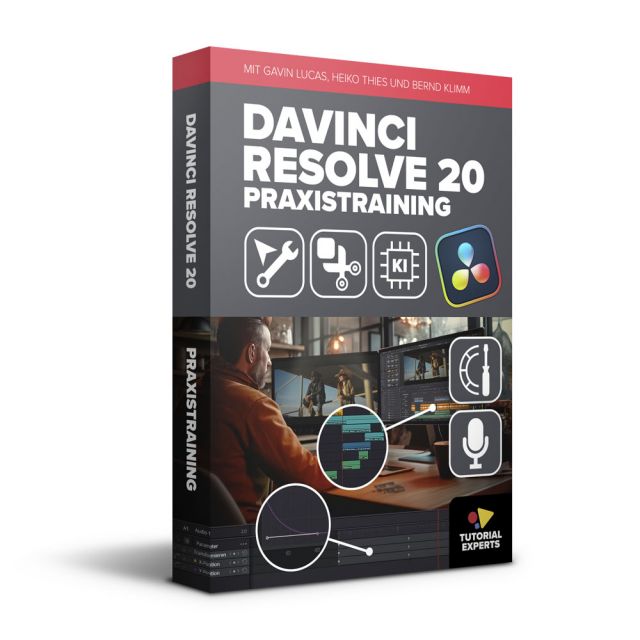


NEU: Resolve 21 - das umfassende Praxistraining
Topaktuell: Alle wichtigen Neuerungen von DaVinci Resolve 21 – praxisnah und anschaulich erklärt. Jetzt umfassend erweitert zu Resolve 21.1 (KI-Anbindung, Video-Presets, Editing u.v.m)
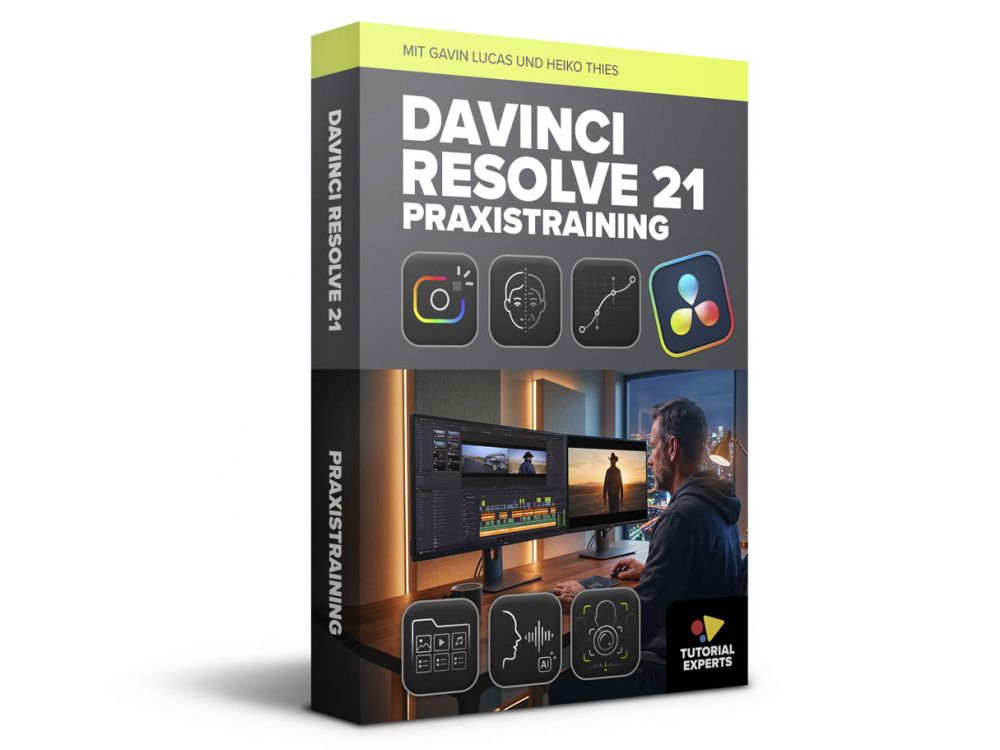

Resolve 21 - das umfassende Praxistraining
- Der große Aufbaukurs zu DaVinci Resolve 21
- Praxisorientierte Beispiele zu allen wichtigen Neuerungen
- Fundiertes Wissen von zertifizierten Trainern – kompetent und verständlich erklärt
- Update Oktober 26: Umfassende Ergänzungen zu Resolve 21.1 (Resolve über KI bedienen, neue Funktionen im Bereich Editing u.v.m.)
- Videotraining für PC, Mac und Tablet – komplett auf Deutsch
Mach dich fit für DaVinci Resolve 21 – mit unserem neuen Praxistraining!
| 20% Treuerabatt für Tutorial Experts Kunden |
|
20% Treuerabatt für unsere Resolve-Kunden |
Dieses umfassende Videotraining ist der perfekte Aufbaukurs für alle Anwender von DaVinci Resolve 21! Schritt für Schritt erklären die zertifizierten Resolve Trainer Gavin Lucas und Heiko Thies alle wichtigen Neuerungen aus sämtlichen Arbeitsbereichen von DaVinci Resolve.
Während viele Online-Tutorials oder Kurztrainings nur einzelne Features anreißen, vermittelt dieser Kurs tiefgreifendes, praxisorientiertes Wissen zu allen relevanten Neuerungen – verständlich, nachvollziehbar und mit echtem Mehrwert für den eigenen Einsatz.
Von der neuen Page zur Fotobearbeitung, KI-basierter Suche und Effekten, verbesserter Medien-Verwaltung und Animationsmöglichkeiten bis hin zu neuen Fusion-Workflows werden alle Themen anschaulich und verständlich erklärt.
Mit diesem Videotraining erhältst du das kompletteste deutschsprachige Lernpaket zu den neuen Funktionen und Workflows von DaVinci Resolve Version 21. Natürlich wird der Kurs zu zukünftigen Updates von DaVinci Resolve 21 auch weiter aktualisiert werden – als Käufer hast du immer Zugriff auf die aktuelle Version!
So lernst du nicht nur, was neu ist, sondern vor allem wie du die neuen Tools produktiv und kreativ einsetzt, um deine Projekte effizienter, schneller und qualitativ hochwertiger umzusetzen.
Resolve 21 Praxistraining – aus dem Inhalt:
-
Wichtige Infos zu den Updates
-
Medienverwaltung – Verbesserungen und Neuerungen
-
Bewertungen vergeben und nutzen
-
BIN-Übersichten exportieren
-
Übersichten für Offline-Clips
-
IntelliSearch – KI-Inhaltssuche für Videos und Fotos
-
Fotobearbeitung mit DaVinci Resolve
-
Bilder sichten und bewerten
-
Alben erstellen und bearbeiten
-
Bilder zuschneiden und anpassen
-
Vorgefertigte Looks anwenden
-
Farb- und Helligkeitsanpassungen vornehmen
-
Optionen im RAW-Bereich für Fotos
-
Fotos exportieren
-
Sinnvolle Foto-Effekte (Flecken entfernen, Dunst reduzieren, Schärfe anpassen u.a.)
-
Der neue Bild-im-Bild-Effekt im Detail
-
Bonus: Effekte als Vorlage abspeichern
-
Automatische Rechtschreibkorrektur und Emojis für Text
-
Schnelles Vergleichen von Timelines (z.B. mit Backup)
-
Neue Suchoptionen für Untertitel
-
Neue Optionen für die Timelineansicht
-
Neuerunhen im Color-Bereich
-
Magic Mask in Place rendern
-
Optionen für Node-Stapelebenen
-
Versionen für Gruppen
-
Multimaster Trim Manager
-
Hautunreinheiten entfernen mit Blemish Removal
-
Alter von Personen anpassen mit dem Face Age Transformer
-
Gesichter anpassen Face Reshape
-
Ultrasharpen für Schärfeanpassung bei schwierigem Material
-
Tiefe simulieren mit dem Cinefocus inkl. Fokusverlagerung via Tracking
-
AI Motion Deblur zur Entfernung von Bewegungsunschärfe
-
Bonuskapitel: Kurzeinführung in Affinity Studio zur Erstellung von Vektor- und Pixelgrafiken
-
Affinity-Bilder und Objekte in Resolve importieren
-
Einzelfotos zu einem Panorama kombinieren
-
Keyframe-Editor – Animationen in Schleife abspielen
-
Keyframe-Editor – Neue Keyframe-Interpolationen
-
Mehrere Keyframes mittels Formbox anpassen
-
Praxisbeispiele zu den neuen Animationsmöglichkeiten
-
Fusion – Makro-Editor zur Erstellung eigenes Effekt-Vorlagen
-
Fusion – Krokodove-Tools
-
Fusion – mehrere Nodes gleichzeitig manipulieren
-
Unterstützung für Lottie- und OGraf-Animationen
- Keyframes für Zeitlupen und Zeitraffer-Effekte
- Sanfte Geschwindigkeitsübergänge
- Bild-Interpolation bei Zeiteffekten (Optischer Fluss)
- Tempo-Keyframes und Frame-Retiming
-
Bonus: Lottie-Animationen selber erstellen und bearbeiten
- Neuerungen im Bereich Editing von Resolve 21.1
- Erstellen und Verwenden von Inspektor-Presets für Video und Audio
- AI Assistant – KI Anbindung über MCP
DaVinci Resolve von der KI steuern lassen (ChatGPT, Claude, etc.) -
Viele weitere Tipps, Tricks und Hintergrundwissen
Geeignet für Anwender von:
- DaVinci Resolve 21 und DaVinci Resolve Studio 21
Das bietet dieser Videolernkurs für PC, Mac und Tablet:
- 11 Stunden Tutorial-Videos
- Gestochen scharfe Videos in Full-HD-Auflösung
- Integrierte Lektionsbeschreibungen
- Setzen von eigenen Lesezeichen
- Suchfunktion zum schnellen Auffinden gewünschter Themenbereiche
- Videos mit iPad und anderen Tablets kompatibel
(Übertragung muss von einem PC oder Mac erfolgen)
Systemvoraussetzungen:
- Windows PC ab 1,6 GHz, min. 512 MB Speicher
- Mac ab OS 10.6.x, min. 512 MB Speicher
- 1920 x 1080 Bildschirmauflösung
- Soundkarte
Videos auf ein Tablet bzw. Smartphone ansehen:
- Den entsprechenden Kurs auf einen PC oder Mac laden. Per Download oder von DVD kopieren.
- Den Ordner "Videos" auf ein Tablet oder Smartphone kopieren. Anleitung im Kurs enthalten.
Anmerkung: Bei einem Download muss die ZIP-Datei vor dem kopieren entpackt werden.
| Autor | Gavin Lucas und Heiko Thies |
|---|---|
| Sprache | Deutsch |
| Laufzeit | 11 Stunden |
| Kompatibilität | Android, iPad, Mac, PC |
| Download Größe | ca. 2,3 GB |


 Bewertung schreiben
Kapitel- und Lektionsübersicht:
Kapitel – Einleitung und wichtige Infos
 Einleitung und wichtige Infos zu diesem Lernkurs.
Gesamtspieldauer:
06:08
| Titel | Dauer | Preis | ||
|---|---|---|---|---|
| Begrüßung und wichtige Hinweise zu diesem Videotraining. | 02:40 | |||
| Wichtige Hinweise zur Tastaturbelegung bei neuen Versionen von DaVinci Resolve. | 02:07 | |||
| Ein paar wichtige Hinweise zum Stand dieses Trainings. | 01:21 |
Kapitel – Media Page *
Verschiedene Neuerungen im Bereich der Medienverwaltung.
Gesamtspieldauer:
42:56
| Titel | Dauer | Preis | ||
|---|---|---|---|---|
| Größe der Vorschaubilder einstellen und BINs (Ordner) in eigenen Registern öffnen. | 03:13 | |||
| Für jede Bin (Ordner) kann jetzt eine bestimmte Ansichtsoption dauerhaft festgelegt werden. | 01:45 | |||
| Für jeden Clip lässt sich jetzt auch eine Bewertung von 0 bis 5 Sternen vergeben. Dieses Kriterium kann dann auch für die Suche und Smart Bins verwendet werden. | 03:18 | |||
| In diesem Praxisbeispiel zeige ich, wie man Clips bestimmter Bewertung über ein Smart Bin anzeigen lassen kann. | 03:42 | |||
| Über die hier vorgestellte Option können wir Clips als „gut“ bzw. „abgelehnt“ markieren. | 01:06 | |||
| Die Miniaturbilder eines BIN-Ordners lassen sich jetzt auch als PDF exportieren. | 03:04 | |||
| Clips, deren zugrundeliegende Mediendateien nicht gefunden werden konnten, kann man sich jetzt auch gesammelt in einem Smart Bin anzeigen lassen. Ideal, um alle Offline-Clips gleichzeitig neu zu verknüpfen. | 02:14 | |||
| Im Bereich der Metadaten lassen sich nun auch eigene Benutzereinträge erstellen. | 03:10 | |||
| Einstellen eines individuellen Vorschaubildes für Projekte. | 01:31 | |||
| Damit die neue KI-basierte Suche in der Mediathek verwendet werden kann, muss man über den „Extras Download Manager“ zuerst die notwendigen Downloads durchführen. | 03:12 | |||
| Damit wir die KI-Suche verwenden können, müssen wir noch den gewünschten Modus einstellen und die Clips von der KI analysieren lassen. | 02:54 | |||
| Nachdem die Clips analysiert wurden, können wir die Mediathek über die KI-Suche durchsuchen lassen. Suchanfragen können dabei auch als Smart Bin hinzugefügt werden. | 03:40 | |||
| Falls eine Textanalyse durchgeführt wurde, können wir Clips auch über die darin gesprochenen Texte finden. | 02:02 | |||
| Abschließend schauen wir uns hier noch die Funktionen zum Suchen nach Personen an. | 02:20 | |||
| Möchte man, wie in bisherigen Resolve-Versionen, nach Clipnamen oder anderen Metadaten suchen, gilt es ab Resolve 21 einige Dinge zu beachten. | 02:37 | |||
| Neu ist die Möglichkeit, die Kanal-Konfiguration für Audioclips zurückzusetzen. | 01:21 | |||
| Seit Resolve 21.1 ist es jetzt auch möglich, Metadaten direkt in der Listenansicht zu editieren, sofern der entsprechende Eintrag dies unterstützt. | 01:47 |
Kapitel – Foto-Bereich *
In diesem Kapitel beschäftigen wir uns mit der seit Resolve 21 neu hinzugekommenen Möglichkeit zur Bearbeitung von Fotos.
Gesamtspieldauer:
02:03:01
| Titel | Dauer | Preis | ||
|---|---|---|---|---|
| Einleitende Worte zur neuen Foto-Page von DaVinci Resolve. | 01:41 | |||
| Bevor wir mit der Bearbeitung starten können, müssen wir erst mal einige Vorbereitungen durchführen, wie das Importieren von Fotos und das Anlegen von BINs. | 03:20 | |||
| Ein erster Schritt, bevor es an die eigentliche Bearbeitung geht, könnte das Sichten und Bewerten der Fotos als „gut“ oder „abgelehnt“ sein. | 05:58 | |||
| Als weitere Möglichkeit zur Bewertung und späteren Sortierung können wir für Fotos bis zu 5 Sterne vergeben. | 02:16 | |||
| Nachdem wir unsere Fotos markiert und bewertet haben, können wir die Ansicht natürlich auch anhand der vergebenen Kriterien filtern. | 03:39 | |||
| Hier wird gezeigt, wie sich Smart Bins für die Foto-Filterung anlegen lassen, um sich z.B. nur die als gut bewerteten oder die mit einer gewissen Anzahl Sterne bewerteten Fotos anzeigen lassen kann. | 04:18 | |||
| Nun fügen wir erste Fotos zu einem neuen Fotoalbum hinzu. In diesem Zusammenhang schauen wir uns auch an, wie man die Listenansicht für Fotos individuell einstellen kann. | 05:55 | |||
| Über das Transformations-Werkzeug können wir Vergrößerung und Winkel für unsere Fotos anpassen. | 04:17 | |||
| Für das Zuschneiden von Fotos gibt es noch mal ein Extra-Werkzeug. Hier können dann auch genaue Einstellungen für das gewünschte Seitenverhältnis vorgenommen werden. | 02:08 | |||
| Unter dem Bereich Looks können wir neben einem automatischen Abgleich auch aus einigen zur Verfügung gestellten Standard-Looks für unsere Fotos auswählen. | 03:48 | |||
| Kurzer Hinweis zum Effekt-Overlay, zu dem wir später noch mal zurückkehren werden. | 00:36 | |||
| Wichtige Hinweise zum Zusammenhang zwischen Fotos in Alben und Mediathek. | 02:25 | |||
| Im Foto-Bereich des Inspektors finden wir viele wichtige Funktionen zur Datenbearbeitung unserer Fotos. Zuerst schauen wir uns hier die Unterbereiche Scopes, Quellentransformation, Quellenzuschnitt, Quell-Looks und Anpassung an. | 06:52 | |||
| Hier geht es um die letzten Parameter im Bereich Anpassung innerhalb des Foto-Bereichs wie z.B. Kontrast, Anpassung der Helligkeit für Bereiche schwacher, mittlerer und hoher Helligkeit. | 03:07 | |||
| Ein paar wichtige Hinweise zu Vorher/Nachher-Vergleichsmöglichkeiten. | 02:12 | |||
| Um ein paar weitere Funktionen vorstellen zu können, möchte ich an dieser Stelle weitere Fotos in mein Projekt importieren. Bei dieser Gelegenheit möchte ich auch ein paar weitere Tipps zum Anzeigen und Finden von Fotos geben. | 05:13 | |||
| An der Schaltfläche für das Fotoalbum finden wir auch ein Optionsmenü zur Sortierung und Filterung von Fotos im angezeigten Album. | 02:32 | |||
| Weitere Optionen zum Filtern der Album-Ansicht finden wir als Piktogramme am linken Rand unseres Fotoalbums. | 05:02 | |||
| Für Bilder, die im RAW-Format vorliegen, können wir im RAW-Bereich wichtige Grundeinstellungen vornehmen. | 04:08 | |||
| Überblick über die Einstellungen im RAW-Bereich. | 05:34 | |||
| Aktuell gibt es leider noch keine Möglichkeit, die Einstellungen aus dem RAW-Bereich zu Vergleichszwecken zu umgehen. Auch fehlt derzeit leider noch die Möglichkeit, Einstellungen aus dem Foto-Bereich rückgängig zu machen. | 02:28 | |||
| Fotos können standardmäßig nicht einfach mehrfach in ein Album eingefügt werden. Sollte man ein Foto mehrfach benötigen, kann man sich aber einfach eine Kopie erstellen. In diesem Zusammenhang schauen wir uns auch an, wie man Einstellungen für Fotos einzeln oder komplett zurücksetzen kann. | 04:40 | |||
| Über den Schnellexport können wir unsere Fotos als Datei exportieren. Welche Fotos aus unserem Album exportiert werden, können wir selber auswählen. | 04:37 | |||
| An dieser Stelle möchte ich mal kurz zeigen, welcher Zusammenhang zwischen Foto- und Color Page besteht. | 03:28 | |||
| Hier schauen wir uns ein paar erste Grundlagen zur Anwendung von Foto-Effekten an. | 00:48 | |||
| Mit dem Effekt Patch Replacer können wir Flecken von unseren Fotos entfernen bzw. kaschieren. In diesem Zusammenhang wird auch gezeigt, wie Effekte zu Favoriten hinzugefügt werden können. | 05:22 | |||
| Oft benötigt man dieselben Effekte auf mehreren Fotos. Zu diesem Zweck können wir Effekte oder andere Foto-Einstellungen zusammen – oder selektiv – von einem Foto auf ein oder mehrere andere Fotos kopieren. | 01:53 | |||
| Statt alle Effekte einzeln anzuschauen, gebe ich hier ein paar Tipps, wie man sich für die Effekte in der Bibliothek eine Schnellvorschau ansehen kann. | 01:26 | |||
| Mit dem Dehaze-Effekt lässt sich Dunst und Nebel in Bildern reduzieren. | 01:57 | |||
| In dieser Lektion schauen wir uns einige Effekte und Optionen zum Schärfen von Fotos an. | 02:50 | |||
| In dieser Lektion wird gezeigt, wie man im Color-Bereich eine Vignette für ein Foto erstellen kann. | 05:53 | |||
| Im Foto-Bereich können wir, wie auch im Color-Bereich, mehrere Versionen eines Fotos/Clips anlegen. So kann man schnell und einfach verschiedene Bearbeitungsoptionen miteinander vergleichen. | 03:23 | |||
| Beim Exportieren von Fotos über den Schnellexport lassen sich auch Versionsnummer und andere Metadaten automatisch in den Dateinamen integrieren. | 04:42 | |||
| Mittels Sky Replacement kann man den Himmel in einem Bild ersetzen. In dieser Lektion stelle ich den Effekt in den Grundzügen vor. Eine ausführliche Beschreibung dazu findet ihr im DaVinci Resolve Color Kurs #2 von Heiko Thies. | 04:33 |
Kapitel – Montage-Bereich (Edit)
In diesem Kapitel geht es um verschiedene Neuerungen im Montage-Bereich von Resolve. Einige der hier vorgestellten Optionen und Workflows finden sich auch in anderen Arbeitsbereichen von Resolve wieder.
Gesamtspieldauer:
28:47
| Titel | Dauer | Preis | ||
|---|---|---|---|---|
| Mit dem neuen Bild-in-Bild-Effekt können wir, wie der Name schon vermuten lässt, sehr einfach und schnell Bild-in-Bild-Effekte erstellen. | 05:11 | |||
| Über die Stil-Optionen können wir zahlreiche Darstellungs-Aspekte anpassen. | 03:53 | |||
| Leider fehlt Resolve im Moment noch eine richtige Preset-Verwaltung für individuell eingestellte Effekte. Hier möchte ich kurz ein paar Tipps geben, wie man selbst eingestellte Effekte trotzdem als eine Art Voreinstellung ablegen kann. | 05:33 | |||
| Für die Texterstellung steht jetzt eine Rechtschreibkorrektur zur Verfügung. Außerdem können jetzt auch Emojis verwendet werden. | 07:17 | |||
| Anhand eines wiederhergestellten Timeline-Backups zeige ich, wie man Timelines miteinander vergleichen kann. Damit können wir schnell sehen, in welchen Bereichen es Unterschiede gibt. | 02:27 | |||
| Im Bereich Untertitel finden wir jetzt Optionen zum Suchen und Ersetzen von Wörtern. | 01:21 | |||
| Im Bereich der Timeline-Ansichtsoptionen sind ein paar neue Optionen hinzugekommen, inkl. der Möglichkeit, eine Standard-Ansicht zu definieren. | 01:25 | |||
| Unter Verzeichnis/Spuren können wir jetzt auch Spuren ausblenden – ideal bei komplexen Timelines. | 01:40 |
Kapitel – Neues im Color-Bereich
Die wichtigsten neuen Funktionen und Effekte der Color Page anhand von einfachen Beispielen erklärt.
Gesamtspieldauer:
01:18:34
| Titel | Dauer | Preis | ||
|---|---|---|---|---|
| Mit diesem neuen Befehl können wir eine generierte Magic Mask als Video rendern und somit permanent erhalten, selbst wenn der Projekt-Cache mal gelöscht wird. | 06:20 | |||
| Mit Resolve 21 stehen uns nun mehr 8 statt 4 Node-Stapelebenen zur Verfügung. Besonders nützlich ist die neue Option, die jeweils letzte Stapelebene NACH Gruppengrades platzieren zu können. So lassen sich pro Clip noch letzte Anpassungen am Grade vornehmen, wenn zum Beispiel der Szenenlook einer Gruppe bei einigen Clips für Probleme sorgt. | 06:35 | |||
| Angelehnt an ebenenbasierte Programme wie Photoshop, lassen sich in Resolve 21 nun auch unsere Operationen als Ebenen anstelle von Nodes anzeigen. Diese Lektion demonstriert dies, zeigt aber auch, dass es leider derzeit noch kaum Gründe gibt, diese in der Praxis einzusetzen. | 03:32 | |||
| Mit Resolve 21 ist es nun endlich möglich, dass wir auch für Gruppen mehrere Versionen anlegen können. So lassen sich zum Beispiel sehr gut verschiedene Looks für ganze Szenen mit mehreren Clips anlegen und testen. | 02:39 | |||
| Mit diesem neuen Tool lassen sich sog. Trim Passes erstellen, die auf viele unterschiedliche Arten eingesetzt werden können, z.B. zum Export verschiedener Versionen derselben Timeline in unterschiedlichen Ausgabefarbräumen. In unserem Beispiel nutzen wir das Tool jedoch, um den gleichen Film einmal in Farbe und einmal in Schwarz-Weiß auszugeben. | 08:39 | |||
| Wir ziehen hier noch mal den Vergleich zwischen den neuen Versionen von Gruppengrades und den neuen Trim Passes und zeigen abschließend auch noch mal den Workflow zur Ausgabe von verschiedenen Ziel-Farbräumen. | 08:03 | |||
| Mit diesem neuen Effekt lassen sich Hautunreinheiten wie Pickel, aber auch Sommersprossen etc. in Gesichtern vollautomatisiert entfernen. | 03:30 | |||
| Hiermit lässt sich das Gesicht einer Person wahlweise jünger oder älter machen. Die Glaubwürdigkeit hängt hier allerdings vom gewählten Motiv und der Stärke des Effekts ab. Wir weisen auch am Ende auf ein paar Dinge hin, die dieser Effekt nicht macht und die es für überzeugende Ergebnisse zu beachten gibt. | 06:02 | |||
| Mit dem Face Reshape lassen sich die meisten Eigenschaften eines Gesichts verändern. Dies kann, subtil eingesetzt, sehr überzeugend wirken, aber auch bis hin zu einer Karikatur übertrieben werden. Kombiniert man diesen Effekt mit dem Face Age Transformer, wie in unserem Beispiel, kann man zum Beispiel den Alterungseffekt hier mit noch verstärken. | 05:52 | |||
| Mit diesem neuen Scharfzeichner lassen sich recht beeindruckend leicht unscharfe Aufnahmen noch recht gut retten, ohne unnatürlich auszusehen. Aber auch dieses Werkzeug ist kein Wundermittel, wie diese Lektion anhand eines Beispiels eingangs auch deutlich macht. | 05:30 | |||
| Ein weiterer Effekt zur Separation von Vorder- und Hintergrund durch simulierte Objektivunschärfen. In diesem Fall arbeitet dieses neue Plugin mit einer eigenen internen Depth-Map, um die Tiefe der Aufnahme zu berechnen und so einen selektiven Fokusbereich erzeugen zu können. Wir schauen uns in dieser Lektion die wichtigsten Einstellungen anhand eines Praxisbeispiels an. | 12:06 | |||
| Aufbauend auf der vorherigen Lektion, bauen wir unser Praxisbeispiel um, damit wir anstelle von Keyframes unseren Fokus via Tracking automatisch verlagern lassen können. | 04:09 | |||
| Über den Mediapool können wir auf einem Quellclip diesen neuen Effekt anwenden, um Unschärfen im Video, die durch schnelle Bewegungen verursacht werden, zu entfernen. Das Ganze ist allerdings extrem hardwarehungrig, braucht eine Ewigkeit in der Berechnung und die Ergebnisse sind noch recht durchwachsen. | 05:37 |
Kapitel – Kurzeinführung in Affinity Studio
Affinity ist, sehr vereinfacht gesagt, ein kostenloses Programm zur Erstellung und Bearbeitung von Bildern. DaVinci Resolve unterstützt seit Version 21 den direkten Import von Affinity-Dateien. Für uns eine gute Gelegenheit uns in diesem Kapitel die wichtigsten Grundlagen sowie die Möglichkeiten zur Zusammenarbeit mit DaVinci Resolve anzusehen.
Gesamtspieldauer:
46:06
| Titel | Dauer | Preis | ||
|---|---|---|---|---|
| Was ist Affinity Studio und wo kann ich es kostenlos herunterladen? | 02:34 | |||
| Ein kurzer Überblick über die Programmoberfläche von Affinity. | 06:33 | |||
| Zum Einstieg schauen wir uns ein paar Grundlagen zum Erstellen eigener Objekte an. | 04:49 | |||
| Grundlagen zur Texterstellung und zum Anwenden von Stilen. | 03:27 | |||
| Importieren von Affinity-Dateien und Aufsplitten (Zerteilen) von Affinity-Clips in Einzelobjekte. | 05:48 | |||
| In diesem Praxisbeispiel lernen wir einige weitere Grundlagen zur Grafikerstellung kennen. Das fertige Beispiel wird dann im Kapitel zum Keyframe-Editor in Resolve für Animationsbeispiele verwendet. | 10:05 | |||
| Der Pixel-Modus von Affinity ist speziell für die Bearbeitung von Fotos bzw. anderen pixelbasierten Bildern gedacht. Hier lernen wir einige Grundlagen dazu kennen. | 07:24 | |||
| Hier wird gezeigt, wie man mehrere Fotos zu einem Panorama zusammenfügen kann – eine Möglichkeit, die derzeit im Foto-Bereich von DaVinci Resolve noch fehlt. | 05:26 |
Kapitel – Neuerungen im Keyframe-Editor
In diesem Kapitel sehen wir uns die bei DaVinci Resolve 21 neu hinzugekommenen Funktionen im Bereich des Keyframe-Editors an.
Gesamtspieldauer:
35:45
| Titel | Dauer | Preis | ||
|---|---|---|---|---|
| Kurze Einführung und Wiederholung zum Thema Keyframe-Editor in Resolve. | 03:25 | |||
| Eine spannende Neuerung ist die Möglichkeit, bestehende Animationsabläufe in Schleife abspielen zu lassen. Dabei stehen uns die Modi Schleife, Pingpong und Relativ zur Verfügung. | 06:11 | |||
| Hier ein kleines Praxisbeispiel zum Relativ-Modus der Schleifenwiedergabe für Keyframe-Animationen. | 02:24 | |||
| Mit diesen neuen Modi werden Keyframe-Werte bis zum nächsten Keyframe komplett konstant gehalten. Daraus ergeben sich neue Animationsmöglichkeiten. | 02:27 | |||
| Über die neuen Interpolationsmöglichkeiten ist es recht einfach, ein Objekt „blinken“ zu lassen. | 03:44 | |||
| Mit der Relativ-Schleifenoption können wir ein Objekt recht schnell, z.B. zeilenweise, vorwärtsbewegen lassen. | 10:48 | |||
| Im Keyframe-Editor lassen sich nun auch Animationsparameter mehrerer ausgewählter Clips anzeigen. Mit der neuen Formungsbox lassen sich mehrere Keyframes gleichzeitig und komfortabel in Zeit und Wert anpassen. | 06:46 |
Kapitel – Neues im Fusion-Bereich *
Die wichtigsten neuen Funktionen und Effekte der Fusion Page anhand von einfachen Beispielen erklärt.
Gesamtspieldauer:
01:14:32
| Titel | Dauer | Preis | ||
|---|---|---|---|---|
| Die Gebete vieler Fusion-Nutzer wurden erhört und der Makro-Editor hat einige längst überfällige Verbesserungen erfahren. Somit lassen sich jetzt eigene interaktive Fusion Templates für die Edit Page, deutlich einfacher und intuitiver erstellen und das alles, ohne Resolve verlassen oder neu starten zu müssen. Die Lektion zeigt aber auch ein paar der aktuellen Unzulänglichkeiten in der Handhabung. | 17:00 | |||
| Mit Version 21 hat Blackmagic eine Sammlung von nützlichen Effekten in Resolve integriert, die zuvor schon separat erhältlich waren. Dabei handelt es sich um viele interessante kleine Makros, die mitunter sehr komplexe Effekte und Animationen ermöglichen, perfekt für die Erstellung eigener Motion Graphics in Fusion. Wir zeigen hier nur ganz kurz zur Einführung, wo wir diese Effekte finden und wie man diese generell dann benutzen kann. | 03:32 | |||
| Lange hat es gedauert, aber auch hier wurden endlich die Gebete erhört. Mit Resolve 21 können wir nun die beiden Arbeitsbereiche für die Keyframes und die Spline-Kurven als separate fliegende Fenster aus der Oberfläche abkoppeln und frei skalieren und z.B. auch auf einem zweiten Monitor dauerhaft platzieren. | 02:36 | |||
| Eine weitere längst überfällige Funktion im Fusion-Bereich ist nun endlich da. Wir können mit der Schaltfläche „Combine Selected Tools“ nun mehrere Nodes markieren und alle übereinstimmenden Funktionen, die es auf allen ausgewählten Nodes gibt, gemeinsam manipulieren. So lassen sich z.B. mehrere Transform Nodes auswählen und gleichzeitig in der Position verschieben. | 03:28 | |||
| In dieser Lektion schauen wir uns noch drei kleine, aber willkommene Änderungen an. So zeigen MediaIn Nodes jetzt den Quellnamen an, „Text+“-Objekte haben nun im Viewer eine Rechtschreibprüfung und markieren Tippfehler und wir können nun auch via Remote Monitoring direkt aus dem Fusion-Bereich auf externe Geräte wie iPhones und iPads ausgeben. | 02:23 | |||
| In diesem Praxisbeispiel wird gezeigt, wie man eine Logo-Animation über die Krokodove-Effekte, Rasterize und Random realisieren kann. | 13:49 | |||
| In diesem Beispiel wird ein Schreibschrift-Effekt über den Krokodove Grow-Effekt realisiert. | 14:29 | |||
| Erstellen einer individuellen Videoüberblendung mit dem Krokodove Shuffle-Effekt. | 07:38 | |||
| Mit dem Fairlight Animator Modifier können wir einen Parameter über die Lautstärke eines Audioclips steuern – ideal für visuelle Effekte. | 09:37 |
Kapitel – Unterstützung für Lottie- und OGraf-Animationen
In diesem Kapitel geht es um die Unterstützung für Animationen im Lottie- und OGraf-Format.
Gesamtspieldauer:
21:48
| Titel | Dauer | Preis | ||
|---|---|---|---|---|
| Einleitung zum Thema Lottie- und OGraf-Animationen. | 05:57 | |||
| Ein paar grundlegende Infos zur Kombination von Lottie-/OGraf-Animationen mit Resolve-Effekten im Montage-Bereich. | 03:21 | |||
| Im Fusion-Bereich von Resolve lassen sich Resolve-Effekte etwas besser mit importierten Animationen kombinieren. Wie das funktioniert, schauen wir uns hier an. | 05:13 | |||
| Als Ausblick ein kleiner Tipp zum Finden und Herunterladen von kostenlosen Animationen zur Verwendung in Resolve. | 03:31 | |||
| Als kleinen Schnupper-Exkurs zeige ich hier am Beispiel des Lottie-Creator, wie man prinzipiell Animationen selber erstellen bzw. bestehende Animationen individuell bearbeiten kann. | 03:46 |
Kapitel – Keyframes für Zeitlupen und Zeitraffer-Effekte
Seit Resolve 21 ist es jetzt auch möglich, Clip-Zeiteffekte im Edit-Bereich über Keyframes zu steuern.
Gesamtspieldauer:
01:19:07
| Titel | Dauer | Preis | ||
|---|---|---|---|---|
| Ein paar einleitende Worte und Hintergrundinfos zum Thema Retiming. | 01:48 | |||
| Einstellen des Cliptempos über den Inspektor (konstant) und erste Grundlagen zur Retiming-Steuerung über das Clip-Kontextmenü, mit dem sich Geschwindigkeitssprünge innerhalb eines Clips erzeugen lassen. | 05:59 | |||
| Hier schauen wir uns erste Grundlagen zur Tempoeinstellung über den Keyframe-Editor an (Tempo retimen). Hier ist es über Keyframes möglich, sanfte Übergänge zwischen Geschwindigkeitsbereichen zu realisieren. | 04:48 | |||
| Besonders Passagen mit sehr langsamer Geschwindigkeit können bei der Wiedergabe manchmal seltsam wirken, weil Bewegungen von Objekten dann ggf. nicht mehr fließend dargestellt werden. In solchen Fällen bietet es sich an, über die Einstellungen unter „Retiming und Skalierung“ und „Retiming-Verarbeitung“ Zwischenbilder berechnen zu lassen. Hier sehen wir uns die wichtigsten Optionen dazu an. | 04:46 | |||
| Durch das Hinzufügen von weiteren Keyframes für die Tempo Retimen Kurve können wir weitere Geschwindigkeitsbereiche erzeugen. | 03:40 | |||
| In dieser Lektion schauen wir uns einige Besonderheiten an, die beim Erstellen von Tempobereichen berücksichtigt werden sollten. Dazu gehören z.B. Bereiche, bei denen das Bild angehalten wird (Freeze Frame) sowie Bereiche, bei denen das Bild rückwärts läuft (Clip zurückspulen). | 05:00 | |||
| In dieser Lektion werden wir einen ersten Blick auf die neue Frame Retiming Option im Keyframe-Editor werfen. Dabei wird darauf hingewiesen, dass Frame-Retiming nur zur Verfügung steht, wenn wir den Legacy Speed Mode verlassen, der automatisch bei Erstellung von Tempobereichen aktiviert wird. | 07:44 | |||
| Einfaches Praxisbeispiel zur Geschwindigkeitsmanipulation über das Setzen von Keyframes für die Frame Retiming Kurve. Dabei lernen wir weitere wichtige Grundlagen zum Verständnis dieser Option kennen. | 05:05 | |||
| Bei der Frame Retiming Kurve lässt sich der Geschwindigkeitsverlauf sehr flexibel über Tangenten an den Keyframes steuern. | 05:19 | |||
| In diesem Praxisbeispiel soll ein Flugzeug schnell auf uns zufliegen, an einem bestimmten Punkt anhalten und dann weiterfliegen. Als erste Variante realisieren wir das in dieser Lektion über das Frame Retiming. Allerdings wird dabei auch gezeigt, wie man die Geschwindigkeitseinstellung für Zeitbereiche mit dem Frame Retiming kombinieren kann. | 07:38 | |||
| In dieser Lektion werde ich noch mal dasselbe Praxisbeispiel realisieren, diesmal aber über das Tempo Retiming. | 10:14 | |||
| In diesem Beispiel soll ein Clip über das Tempo Retiming an verschiedenen Stellen immer wieder abgebremst und beschleunigt werden. | 06:26 | |||
| Dasselbe Beispiel mit wiederholten Abbremsen und Beschleunigen wird hier noch mal über Frame Retiming gelöst. Hier wird deutlich, dass Frame Retiming für solche Fälle deutlich flexiblere Möglichkeiten bietet, inklusive rückwärts Abspielen von Bereichen. | 05:57 | |||
| Um die zeitliche Position von Keyframes zu verschieben, können wir auch die Keyframe-Ablage nutzen. | 01:22 | |||
| Im Zusammenhang mit Zeiteffekten kann der Einsatz von Bewegungsunschärfe interessant sein, um einen dynamischeren Bildeindruck zu erhalten, besonders bei langsamen Passagen oder Standbildern. | 03:21 |
Kapitel – Verschiedene Neuerungen im Bereich Editing *
In diesem Kapitel schauen wir uns verschiedene Neuerungen an, die seit Resolve 21.1 im Editing-Bereich hinzugekommen sind.
Gesamtspieldauer:
25:55
| Titel | Dauer | Preis | ||
|---|---|---|---|---|
| Als erstes schauen wir uns an, wie wir sämtliche Inspektor-Einstellungen für den Video-Bereich als Preset abspeichern können. | 04:01 | |||
| Es ist auch möglich, nur die Einstellungen für einen bestimmten Unterbereich der Video-Einstellungen als Preset abzuspeichern, z.B. zum Beispiel die Einstellungen für Transformation oder Zuschnitt. | 02:33 | |||
| Gespeicherte Voreinstellungen lassen sich auf mehrere Clips gleichzeitig anwenden. Auch die projektübergreifende Anwendung ist möglich. | 03:21 | |||
| Auch für den Audio-Bereich gibt es jetzt die Möglichkeit Einstellungen als Preset abzuspeichern. | 03:00 | |||
| Das Abspeichern von FX-Presets im Inspektor ist derzeit leider (noch) nicht möglich. | 01:12 | |||
| Die Schaltfläche zum Wechsel in den Multicam-Editing-Mode ist jetzt an anderer Stelle untergebracht. | 01:18 | |||
| Bei den Timeline-Ansichtsoptionen gibt es jetzt neu die Möglichkeiten, sich die Cliplänge direkt im Clip anzeigen zu lassen, sowie die Anzeige von aufgezoomten Wellenformen. Zusätzlich kann über eine neue Zoom-Option generell die Größe der Audio-Wellenform-Darstellung beeinflusst werden. | 04:30 | |||
| Damit man schneller erkennen kann, welcher Clip gerade für die Inspektor-Einstellungen aktiv ist, wurden neue Indikatoren am Playhead eingeführt. Schauen wir uns hier kurz an, was es damit auf sich hat. | 04:55 | |||
| Exportieren der Markerliste als PDF. | 01:05 |
Kapitel – AI Assistant – KI Anbindung über MCP *
Die neue KI-Anbindung über MCP ermöglicht es, DaVinci Resolve über gängige KI-Modelle zu steuern. In diesem Kapitel geben wir anhand eines konkreten Praxisbeispiels einen Einblick in den Workflow und die Möglichkeiten.
Gesamtspieldauer:
01:37:30
| Titel | Dauer | Preis | ||
|---|---|---|---|---|
| Kurze Begrüßung und Erklärung des Themas. Gleichzeitig ist diese Einleitung unser Demo-Footage und das Ergebnis aus den nachfolgenden Lektionen, in der wir diesen Democlip mit Claude in Resolve bearbeiten. | 01:48 | |||
| Überblick, wie KI-Assistenten wie Claude und ChatGPT mittels MCP-Schnittstelle mit DaVinci Resolve Studio zusammenarbeiten. In unserem Praxisbeispiel zeigen wir anhand von Claude, wie die Anbindung grundsätzlich funktioniert. Außerdem wird das zu bearbeitende Demo-Projekt vorgestellt. | 07:44 | |||
| Zu Beginn geht es um die Einrichtung des Color Managements und die Anpassung des Kamera-Materials an den Farbraum. Außerdem schauen wir uns den grundsätzlichen Aufbau von Prompt und Arbeitsanweisungen an. | 08:13 | |||
| Claude erstellt per Prompt einen Rohschnitt aus Sony‑ und iPhone‑Kamera. Dazu gehören Synchronisierung über den Ton, Kamerawechsel sowie das Entfernen von Sprechpausen und Versprechern. Audio‑Crossfades gegen Knackser an den Schnittstellen und das Erstellen der Transkription. | 12:16 | |||
| Claude wendet gespeicherte Power Grades aus dem Album der Color Page gezielt auf Sony‑ und iPhone‑Clips an. Gezeigt wird auch die Fehlersuche und Wiederaufnahme der Bearbeitung nach einem Resolve-Crash. | 09:46 | |||
| Claude bearbeitet den Ton mit Voice Isolation, Loudness‑Normalisierung und Tonblenden. Deutlich aufgezeigt werden hier bereits einige der derzeitigen Grenzen der Schnittstelle, z.B. in Bezug Track Dynamics wie Kompressor oder EQ. | 09:52 | |||
| Ergänzend wird getestet, ob Claude den KI‑gestützten Audio Assistant mit dem YouTube‑Preset für einen Automix ausführen kann. Dazu kommen Dialogue Leveler, Kompressor und Voice Isolation auf Spur‑ und Clipebene. Darüber hinaus geht die Lektion auf einige der Features ein, die derzeit noch nicht unterstützt werden. | 04:03 | |||
| Claude fügt eine animierte Fusion-Bauchbinde aus der Effects Library auf eine eigene Videospur ein. Name und Beschreibungsfelder werden ausgefüllt, außerdem werden Länge und Position im ersten Clip der Timeline angepasst. Die Lektion erwähnt auch typische Probleme bei Fusion‑Templates und wie sich die Formulierung im Prompt verbessern lässt. | 05:19 | |||
| Claude passt Bildausschnitt und Framing der iPhone‑Clips per Zoom und Skalierung an die Sony‑Hauptkamera an. Themen sind Headroom, der Blick des Sprechers, Qualitätsverlust beim Hochskalieren und die Bearbeitung mehrerer Clips mit einem Prompt. | 03:39 | |||
| Claude fügt eine animierte Fusion-Bauchbinde aus der Effects Library auf eine eigene Videospur ein. Name und Beschreibungsfelder werden ausgefüllt, außerdem werden Länge und Position im ersten Clip der Timeline angepasst. Die Lektion erwähnt auch typische Probleme bei Fusion‑Templates und wie sich die Formulierung im Prompt verbessern lässt. | 05:19 | |||
| Claude passt Bildausschnitt und Framing der iPhone‑Clips per Zoom und Skalierung an die Sony‑Hauptkamera an. Themen sind Headroom, der Blick des Sprechers, Qualitätsverlust beim Hochskalieren und die Bearbeitung mehrerer Clips mit einem Prompt. | 03:39 | |||
| Claude rendert die fertige Timeline über Render‑Presets und Quick Export in einen Zielordner. Behandelt werden die Option zum direkten YouTube‑Upload und wie man sie deaktiviert, ein fehlgeschlagener Render‑Job und das Anlegen eines eigenen Export‑Presets. Dabei wird erneut auf die Grenzen der aktuellen Möglichkeiten eingegangen. | 06:50 | |||
| Claude legt eine vertikale Timeline für YouTube Shorts im Hochformat an und passt Bildgröße, Framing und Timeline‑Einstellungen an. Animierte Untertitel werden generiert und ein Problem mit dem Color Management behoben. Danach wird mit einem Export‑Preset gerendert. Am Ende wird noch ein Fazit gezogen, wo die KI bereits jetzt extrem nützlich und hilfreich sein kann. | 19:02 |
-
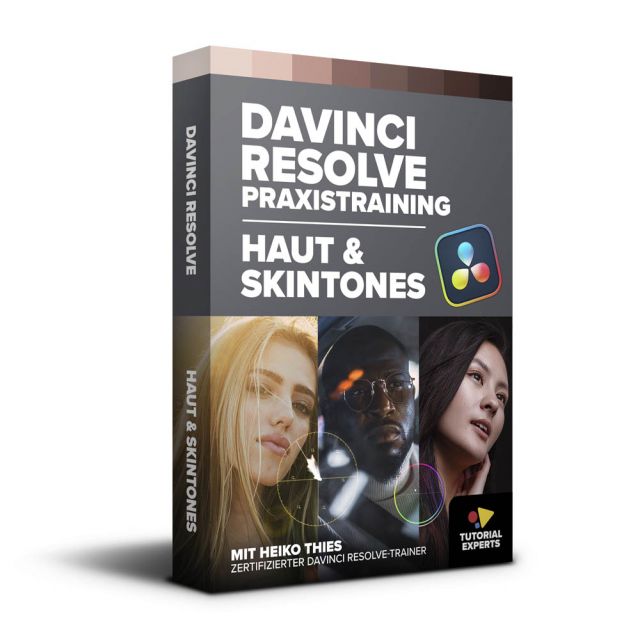 Resolve Praxistraining - Haut & SkintonesSpecial Price 59,00 € Regulärer Preis 69,00 €
 -
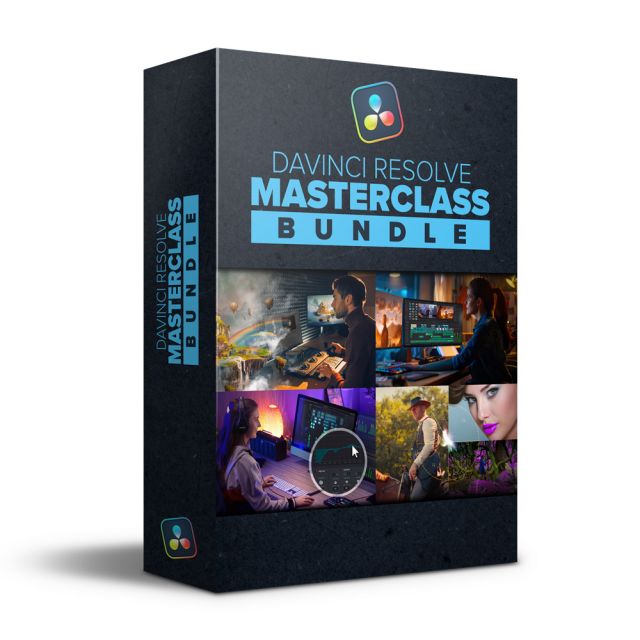 Resolve Masterclass-BundleSpecial Price 225,00 € Regulärer Preis 295,00 €
 -
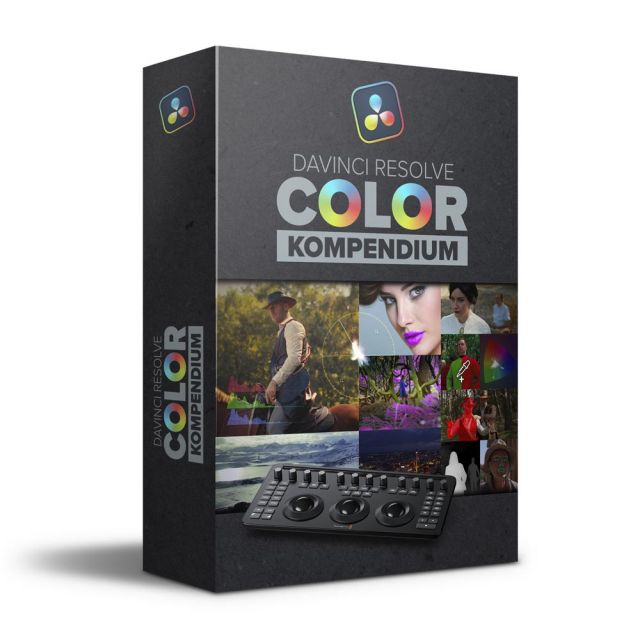 Resolve Color-Kompendium (Bundle)Special Price 99,00 € Regulärer Preis 128,00 €
 -
 BM Pocket Cinema Camera 4K/6K49,00 €