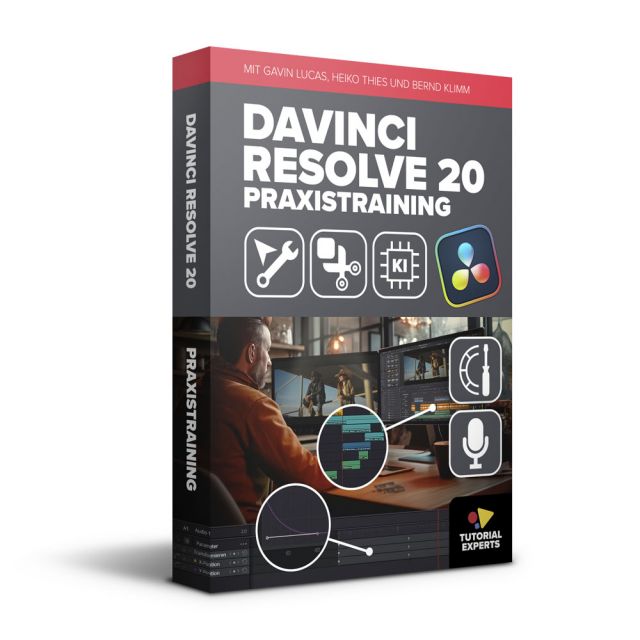


Videoschnitt mit DaVinci Resolve - das umfassende Videotraining


Das ultimative Training zum Videoschnitt mit DaVinci Resolve – für alle Versionen! Topaktuell: jetzt mit über 3 Stunden neuen Videolektionen!
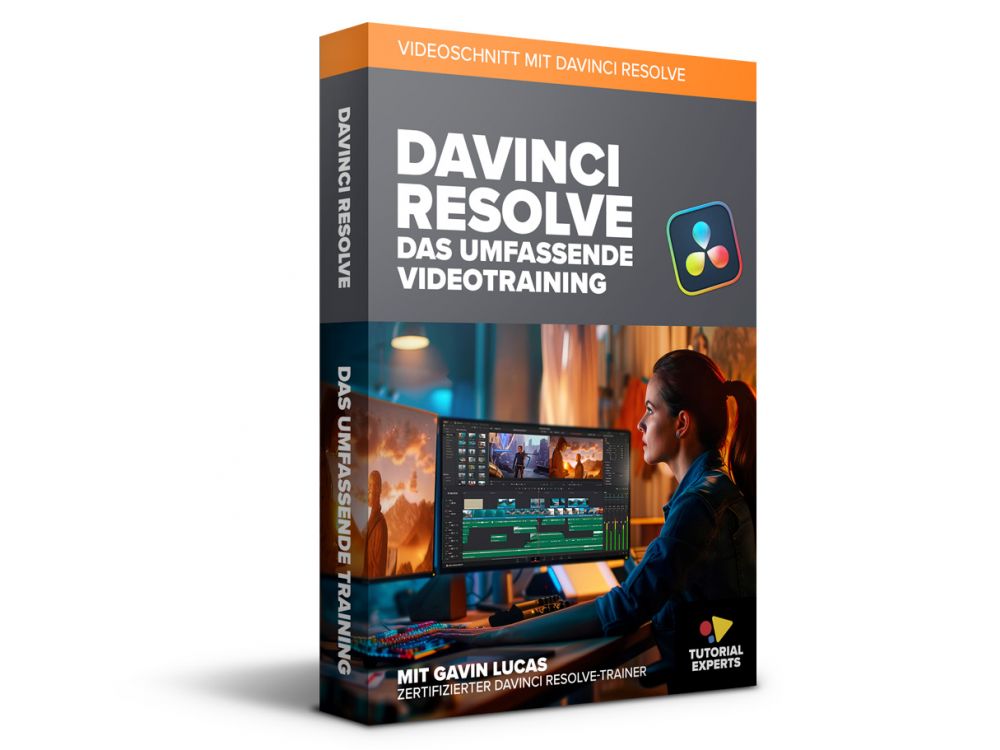

Videoschnitt mit DaVinci Resolve - das umfassende Training
Das ultimative Training zum Videoschnitt mit DaVinci Resolve – komplett auf Deutsch!
- Videotraining für PC, Mac und Tablet
- Videoschnitt mit DaVinci Resolve – verstehen und beherrschen
- Wertvolles Wissen für Einsteiger und Fortgeschrittene
- Inklusive Bonuslektionen zu Audio, Effekten, Color und mehr
- Viele Tipps und Tricks für die Praxis
Videoschnitt mit DaVinci Resolve - das umfassende Training
Das ultimative Training zum Videoschnitt mit DaVinci Resolve – komplett auf Deutsch!
- Juni 2026: Großes Update mit über 3 Stunden Ergänzungen zu fortgeschrittenen Funktionen von Resolve 21
-
Videoschnitt mit DaVinci Resolve – verstehen und beherrschen
-
Für Anfänger und Fortgeschrittene
-
Wertvolles Wissen für alle Arten von Projekten
-
Von den Grundlagen bis zu fortgechrittenen Techniken
-
Anschaulich und verständlich – natürlich komplett auf Deutsch
-
Inkl. Videomaterial zum Üben und Nachvollziehen
-
Videotraining für PC, Mac und Tablet
| Upgrade-Optionen für Käufer, die das Vorgänger-Trainings bereits einzeln oder im Bundle erworben haben: |
|
Fragen oder Probleme? Alles genau erklärt in unserem: Upgrade-Infovideo *20% Upgrade-Rabatt auf Einzelkurs **Vorgänger-Kurs über einen Händler gekauft? |
Mit diesem einzigartigen Videotraining in deutscher Sprache gelingt jedem der perfekte Einstieg in die Welt des Videoschnitts mit Blackmagic DaVinci Resolve!
Anschaulich und für jeden verständlich, vermittelt der zertifizierte Resolve Trainer Gavin Lucas alle wichtigen Funktionen und Grundlagen für den erfolgreichen Videoschnitt mit DaVinci Resolve.
Schritt für Schritt werden alle relevanten Bereiche und Funktionen erklärt – von den ersten Grundlagen zur Einrichtung über Import und Arrangement bis hin zu fortgeschrittenen Schnitt- und Arbeitstechniken.
Neben den eigentlichen Programmfunktionen zum Videoschnitt wird dabei auch ausführlich auf wichtige Einstellungen, nützliche Hintergrundinfos und weiterführende Themen eingegangen – ideal für eine fundierte Einarbeitung sowie als Nachschlagewerk.
Abgerundet werden die umfassenden Videoschnitt-Erklärungen mit hilfreichen Bonuslektionen zu weiterführenden Themen wie Audiobearbeitung, Videoeffekten, Color-Einstellungen und Zusatzprogrammen.
Dieser anschauliche und ausführliche Lernkurs in gewohnter Experten-Qualität ist damit perfekt für alle Ein- und Umsteiger sowie auch für fortgeschrittene Anwender von DaVinci Resolve, die ihr Wissen vervollständigen und erweitern möchten.
Dieses Videotraining ist sowohl für die Anwender der kostenlosen Version DaVinci Resolve als auch für die kommerzielle Version DaVinci Resolve Studio geeignet.
Hol dir jetzt das perfekte Training für den gelungenen Videoschnitt mit DaVinci Resolve – Schritt für Schritt strukturiert, anschaulich und natürlich komplett auf Deutsch!
Aus dem Inhalt:
- Medien importieren und verwalten
- Metadaten verwenden und Schlagworte vergeben
- Projekte strukturieren
- Wiedergabeperformance optimieren
- Clips sichten und trimmen
- Subclips verwenden
- Editing im Cut-Arbeitsbereich
- Tastaturbefehle verwenden und anpassen
- Clips in der Timeline arrangieren und editieren
- Timeline-Grundlagen und -Navigation
- Einfüge-Optionen verstehen und beherrschen
- Marker und Duration-Marker
- Trimm-Optionen mit Maus und Tastatur
- Übergangseffekte – Anwendung, Favoriten und Tricks
- Umfassende Lektionen zur Titelerstellung
- Editing mit mehreren Videospuren
- Grundlegende Audiofunktionen
- Audiokommentar aufnehmen
- Optimieren von Audioaufnahmen
- Fortgeschrittene Editingfunktionen
- Einbinden von Standbildern und Digitalfotos
- Bild- und Videocollagen
- Die Videoeffekte im Edit-Bereich
- Videos stabilisieren
- Einfache Grundlagen zur Farbkorrektur
- Projekte sichern und verwalten
- Exportfunktionen
- Blackmagic Design Cloud
- Neue Titel-Funktionen
- Mehrspurbearbeitung in DaVinci Resolve (Auto Select und Sync Lock)
- Wichtige Audio-Grundlagen
- Projekte strukturieren – Marker, Fähnchen und andere Hilfsmittel optimal nutzen
- Fortgeschrittene Editing-Funktionen
Geeignet für Anwender von:
- DaVinci Resolve (alle Versionen)
Das bietet dieser Videolernkurs für PC, Mac und Tablet:
- Mehr als 200 Lektionen mit über 15 Stunden Gesamtlaufzeit
- Gestochen scharfe Videos in Full-HD-Auflösung
- Integrierte Lektionsbeschreibungen
- Setzen von eigenen Lesezeichen
- Suchfunktion zum schnellen Auffinden gewünschter Themenbereiche
- Videos mit iPad und anderen Tablets kompatibel
(Übertragung muss von einem PC oder Mac erfolgen)
Systemvoraussetzungen:
- Windows PC ab 1,6 GHz, min. 512 MB Speicher
- Mac ab OS 10.6.x, min. 512 MB Speicher
- 1920 x 1080 Bildschirmauflösung
- Soundkarte
Videos auf ein Tablet bzw. Smartphone ansehen:
- Den entsprechenden Kurs auf einen PC oder Mac laden. Per Download oder von DVD kopieren.
- Den Ordner "Videos" auf ein Tablet oder Smartphone kopieren. Anleitung im Kurs enthalten.
Anmerkung: Bei einem Download muss die ZIP-Datei vor dem kopieren entpackt werden.
| WICHTIG: VORABVERSION INKL. BONUS-TRAINING Unser neues Resolve Training ist derzeit noch eine Vorabversion. Das Training ist jedoch bereits sehr umfangreich und wird natürlich kontinuierlich weiter erweitert. Als Käufer der Vorabversion erhalten Sie als Extra-Bonus die alte Version des Trainings gratis mit dazu. So profitieren Sie doppelt – und bleiben immer auf dem neuesten Stand durch unsere regelmäßigen Updates. |
| Autor | Gavin Lucas |
|---|---|
| Sprache | Deutsch |
| Laufzeit | Über 16 Stunden |
| Kompatibilität | Android, iPad, Mac, PC |
| Download Größe | ca. 4,4 GB |
 Bewertung schreiben

Kapitel- und Lektionsübersicht:
Einleitung und wichtige Infos*
 Einleitung und wichtige Infos zu diesem Videolernkurs.
Gesamtspieldauer:
08:53
| Titel | Dauer | Preis | ||
|---|---|---|---|---|
| Begrüßung und Einleitung zur Vorabversion dieses umfassenden Videotrainings. | 03:33 | |||
| Technische und rechtliche Hinweise zu dem bei diesem Videotraining mitgelieferten Filmmaterial. | 01:49 | |||
| Kurzer Hinweis zu den Tastaturkürzeln für Windows und Mac. | 01:37 | |||
| Wichtige Hinweise zu Aktualisierungen dieses Kurses. So erkennt man, welche Inhalt neu hinzugefügt wurden. | 01:54 |
Kapitel – Grundlagen und Schnelleinstieg
Im Schnelleinstieg werden in aller Kürze einige der wichtigsten Grundlagen vorgestellt.
Gesamtspieldauer:
01:06:47
| Titel | Dauer | Preis | ||
|---|---|---|---|---|
| Kurze Einleitung zu diesem Schnelleinstieg-Kapitel. | 00:58 | |||
| Download der aktuellen Version von DaVinci Resolve. | 04:12 | |||
| Hinweise zu Installation und installierten Komponenten. | 04:29 | |||
| Installiert man DaVinci Resolve zum ersten Mal, kann man beim ersten Start im Quick-Setup einige Grundeinstellungen festlegen. | 05:50 | |||
| Hinweis zu Sprach-, Layout- und Skalierungseinstellungen für die Benutzeroberfläche. | 03:00 | |||
| Kurzvorstellung der DaVinci Resolve Arbeitsbereiche. | 09:31 | |||
| Hier schauen wir uns an, wo und wie wir einen Namen für unser erstes Projekt vergeben können. In diesem Zusammenhang lernen wir auch den Projektmanager kennen – die Schaltzentrale für die Verwaltung unserer Projekte. | 05:54 | |||
| In dieser Lektion lernen wir zwei einfache Methoden zum Importieren von Clips kennen. | 04:05 | |||
| Hier wird gezeigt, wie sich die Standardeinstellungen für Projekte anpassen lässt. | 02:57 | |||
| Clips sichten und in die Zeitleiste einfügen. | 03:32 | |||
| Clips zwischen andere Clips einfügen. | 02:33 | |||
| Schnelles Ändern der Clip-Reihenfolge über Menü und Tastatur. | 01:15 | |||
| Über die Trimmen-Funktion können wir den Anfang und das Ende unserer Clips leicht anpassen. | 04:00 | |||
| Mithilfe des Positionszeigers lassen sich Clips auch mit der Maus exakt trimmen. | 02:36 | |||
| Clip-Übergänge mittels Ein-, Aus- und Überblendungen optimieren. | 04:09 | |||
| Am Beispiel Pixabay wird gezeigt, wie und wo man gratis Musik für sein Projekt finden kann. Anschließend wird das heruntergeladene Musikstück in unserem Projekt verwendet. | 04:52 | |||
| Export des fertigen Beispielclips als Videodatei. | 02:54 |
Kapitel – Medien importieren, verwalten und sichten*
In diesem Kapitel beschäftigen wir uns mit dem Import und der Verwaltung von Medien im Media-Bereich von Resolve. Außerdem wird gezeigt, wie man Clips vorab sichten, teilen und kopieren kann.
Gesamtspieldauer:
02:33:13
| Titel | Dauer | Preis | ||
|---|---|---|---|---|
| Einige einleitende Worte zum Kapitel Media-Page. | 00:58 | |||
| Ein erster Überblick über den Aufbau und die Bereiche der Medienverwaltung. | 04:48 | |||
| Erste Grundlagen zur Navigation im Medienspeicher. | 06:34 | |||
| Zum Sichten von Clips bietet uns Resolve eine Live-Medienvorschau (Live Media Preview). Damit können wir den Inhalt eines Clips einfach durch „überfliegen“ mit der Maus sichten. | 03:10 | |||
| Zusätzlich zur Live-Medienvorschau gibt es auch die Möglichkeit, Clips in das Vorschaufenster des Medienbereichs zu holen, um sie dort komfortabel zu sichten. und J-K-L Steuerung. In diesem Zusammenhang lernen wir auch die Abspielfunktionen über die J-K-L-Tasten kennen. | 05:57 | |||
| Nachdem wir die Benutzeroberfläche nach unseren Vorstellungen angepasst haben, können wir diese Einstellung als Vorlage abspeichern. | 01:25 | |||
| Hier schauen wir uns an, wie man Medien per Drag & Drop in die Mediathek importieren kann. Dabei gehen wir auch auf den Hinweis zur Anpassung der Projekt-Bildrate ein. | 03:24 | |||
| Mit der Favoriten-Funktion haben wir die Möglichkeit, Pfadangaben im Medienspeicher für den Schnellzugriff abzuspeichern. Außerdem wird gezeigt, dass die Clips in der Mediathek nur Verweise auf die Original-Speicherorte unserer Medien sind. | 03:20 | |||
| Wenn Clips auf der Festplatte verschoben wurden, oder der Pfad zum Speicherort aus anderen Gründen nicht mehr verfügbar ist, können wir Resolve einfach mitteilen, unter welchem Pfad die Clips jetzt zu finden sind. | 05:45 | |||
| Hier wird gezeigt, wie man Clips inkl. ihrer Ordnerstruktur importieren kann. Für jeden der importierten Ordner wird in dem Fall auch ein Ordner (Bin) im Resolve-Projekt angelegt. | 08:38 | |||
| Über leere Ordner kann man eine Ordnerstruktur vorbereiten, die sich dann für die Bin-Struktur des Projektes übernehmen lässt. | 04:11 | |||
| Ein kurzer Überblick über die Layout-Optionen unserer Projekt-Bibliothek. Neben der Möglichkeit, Bin-Ordner in eigenen Fenstern darzustellen, gibt es hier einige weitere Optionen, mit denen wir die Darstellung beeinflussen können. | 06:15 | |||
| Mit der Funktion Titelbild vorgeben können wir ein Vorschaubild für die Miniaturbildansicht bestimmen. | 03:09 | |||
| Hier schauen wir uns einige erste Möglichkeiten zur individuellen Umbenennung von Clips an. | 02:44 | |||
| Über die Listenansicht (List View) können wir uns viele weitere Informationen zu unseren Clips anzeigen lassen. Hier können wir dann auch Informationen hinzufügen, die sich dann auch für die Suche verwenden lassen. | 07:37 | |||
| Am Beispiel des Kommentarfeldes schauen wir uns an, wie Metadaten grundsätzlich verwendet werden können und wie man Metadaten auch für mehrere Clips gleichzeitig ändern kann. | 07:08 | |||
| Eine einfache Möglichkeit, Clips zu kennzeichnen, ist die Verwendung von Stichwörtern, über die sich Clips schnell wiederfinden lassen. | 03:40 | |||
| In DaVinci Resolve Studio steht uns eine Neural Engine basierte automatische Personenerkennung zur Verfügung. Damit können wir einen oder mehrere Clips automatisch nach Personen durchsuchen lassen. | 05:08 | |||
| Hier wird gezeigt, wie wir Clips aus mehreren Bin-Ordner nach Personen durchsuchen lassen können. Dabei schauen wir uns dann auch einige weitere Funktionen zur Bearbeitung und Korrektur von Zuweisungen an. | 05:20 | |||
| Über die sogenannte Smart-Bin-Option für Personen können wir uns automatisch Bin-Ordner für die erkannten zugewiesenen Personen anzeigen lassen. | 03:49 | |||
| Über die Stichwortliste können wir Stichwort Favoriten bestimmen, die sich über Tastatur oder Menü schnell zuweisen lassen. | 04:49 | |||
| Mit selbst erstellten Smart-Bins können wir die Clips unseres Projektes automatisch nach bestimmten Kriterien durchsuchen lassen. | 04:12 | |||
| An einem weiteren Beispiele sehen wir uns Anregungen für weitere Filterkriterien für eigene Smart-Bins an. So kann man zum Beispiel auch die Clipfarbe als Suchkriterium verwenden. | 03:05 | |||
| Nachdem wir nun schon einige Metadaten verwendet haben, schauen wir uns mal an, welche Informationen uns in der Metadaten-Ansicht (Metadata View) angezeigt werden und wo man diese verändern kann. | 03:45 | |||
| Hier schauen wir uns an, wie man Clips in andere Ordner verschieben oder kopieren kann. | 04:02 | |||
| Bereits im Medienbereich können wir über sogenannte In- und Out-Punkte festlegen, welcher Inhalt eines Clips verwendet werden soll. In diesem Zusammenhang schauen wir uns auch an, wo man die Zeitinformationen für In-Punkt, Out-Punkt und Cliplänge anzeigen lassen kann. | 04:41 | |||
| In Fällen, bei denen präzises Positionieren gefragt ist, können wir die Pfeiltasten unserer Tastatur zur Navigation in Einzelbild- oder Sekunden-Schritten nutzen. | 04:25 | |||
| Am Beispiel der Wiedergabe von In- bis Out-Punkt schauen wir uns an, wie wir Funktionen eigene Tastaturbefehle zuweisen können. Das ist oft nötig und wichtig, da viele der Standard-Tastaturbelegungen von DaVinci Resolve mit einer deutschen Tastatur nicht richtig zu bedienen sind. | 07:47 | |||
| Hier wird gezeigt, wie man aus den mit In- und Out-Punkt markierten Bereichen eines Clips eigene neue Clips erzeugen kann, sogenannte Subclips. In diesem Zusammenhang schauen wir auch die Funktionen zum Löschen von In- und Out-Punkt an. | 06:56 | |||
| In der Studio-Version von DaVinci Resolve steht uns eine automatische Szenenerkennung direkt beim Import von Clips aus dem Medienspeicher zur Verfügung. | 06:53 | |||
| Hier wird gezeigt, wie man mehrere Clips gemeinsam umbenennen kann. Dabei lassen sich auch Informationen aus den Metadaten nutzen. | 05:28 | |||
| Möchte man Metadaten effektiv nutzen, kann es sehr sinnvoll sein, sich die Metadaten-Ansicht selbst zu konfigurieren, sodass die benötigten Felder schnell und übersichtlich im Zugriff sind. | 03:28 | |||
| Bevor wir mit dem nächsten Kapitel weitermachen, möchte ich hier mal die Clipnamen wieder auf ihre Standardeinstellungen zurücksetzen. | 00:42 |
Kapitel – Performance optimieren und Proxy-Medien nutzen
In diesem Kapitel sehen wir uns einige Optionen zum Optimieren der Resolve-Performance an.
Gesamtspieldauer:
43:19
| Titel | Dauer | Preis | ||
|---|---|---|---|---|
| Einleitung zum Thema Performance-Optimierung. | 00:48 | |||
| Zum Einstieg schauen wir uns an, woran wir Wiedergabeprobleme erkennen können. Ein wichtiger Indikator ist dabei die Bildraten-Anzeige im Vorschaubereich. In diesem Zusammenhang lernen wir auch die Funktion „Alle Video-Frames anzeigen“ kennen. | 06:30 | |||
| Das Reduzieren der Wiedergabeauflösung ist vermutlich die schnellste Möglichkeit, die Wiedergabe-Performance zu optimieren. | 03:40 | |||
| Mit dem Render-Cache können wir für Abschnitte unseres Filmes, bei denen es zu Wiedergabeproblemen kommt, im Hintergrund berechnete „Hilfsdateien“ anlegen, die dann für eine flüssige Wiedergabe sorgen. Dies kann entweder mit der Option „intelligent“ automatisch erfolgen, oder über die Einstellung „Benutzer“ von uns gezielt manuell erledigt werden. | 07:49 | |||
| Abschließend schauen wir uns noch an, welche Möglichkeiten zum Löschen der angelegten Cache-Dateien zur Verfügung stehen und wo diese auf unserer Festplatte abgelegt werden. | 03:07 | |||
| Proxy-Dateien sind, vereinfacht gesagt, kleinere Versionen unserer Original-Videodateien, mit denen beim Arbeiten eine bessere Performance erreicht werden kann. Proxy-Dateien bieten eine Reihe von interessanten Möglichkeiten, vor allem auch, wenn es darum geht, Projekte weiterzugeben. | 06:41 | |||
| Hier schauen wir uns an, wo Proxy-Dateien gespeichert werden. | 05:24 | |||
| Der Blackmagic Design Proxy Generator ist ein praktisches kleines Tool, welches unabhängig von DaVinci Resolve Proxy-Dateien erzeugen kann. | 05:30 | |||
| Zusammenfassung und abschließende Tipps zu den Optimierungsmöglichkeiten. | 03:50 |
Kapitel – Clips im Montage-Bereich arrangieren – Grundlagen
In diesem Kapitel schauen wir uns die wichtigsten Grundlagen zum Arbeiten im Montage-Bereich von DaVinci Resolve an.
Gesamtspieldauer:
01:47:44
| Titel | Dauer | Preis | ||
|---|---|---|---|---|
| Einleitende Worte zum ersten Montage-Kapitel. | 00:23 | |||
| Bevor wir uns weitere Editing-Funktionen anschauen, werden wir das Projekt an dieser Stelle erst mal passend umbenennen. | 02:42 | |||
| Hier werfen wir einen ersten Blick auf die wichtigsten Elemente im Montage-Bereich. | 07:02 | |||
| Sobald wir einen ersten Clip in unsere Montage einfügen, wird automatisch eine neue Timeline (Zeitleiste) erzeugt. In dem Zusammenhang schauen wir uns an, wo Timelines in der Mediathek zu finden sind, wie wir einen automatischen Smart-Bin für Timelines nutzen können und wie wir Timelines individuell benennen können. | 06:53 | |||
| Als kleine Wiederholung schauen wir uns in dieser Lektion noch mal die wichtigsten Funktionen zum Einfügen von Clips in unser Arrangement an. | 03:48 | |||
| Bei dieser Einfügeoption werden an der Einfügeposition bereits vorhandene Clips einfach überschrieben. Gegebenenfalls bleibt dabei allerdings ein Rest übrig, um den wir uns selbst kümmern müssen. | 01:44 | |||
| Noch schneller lassen sich Clips über die entsprechenden Schaltflächen bzw. Tastatur-Kommandos einfügen. | 02:39 | |||
| Auch das gleichzeitige Einfügen mehrerer Clips ist möglich. Allerdings gilt es dabei auch einige Dinge zu beachten. | 03:17 | |||
| Gerade in größeren Projekten empfiehlt es sich sehr, Clips über Metadaten zu strukturieren. In diesem Beispiel schauen wir uns an, wie wir die Metadaten-Option „Guter Take“ verwenden können, um gelungene Aufnahmen zu kennzeichnen. | 06:44 | |||
| Nun erstellen wir uns noch ein Smart-Bin für das schnelle Auffinden unserer als gut befundenen Clips. Dabei kombinieren wir jetzt mehrere Suchkriterien, um nur Clips aus einem bestimmten Ordner-Pfad anzeigen zu lassen. | 07:06 | |||
| Richtig eingesetzt, können Smart-Bins sehr hilfreich sein. Hier möchte ich noch einige Anregungen für die Nutzung geben. | 04:58 | |||
| Hier möchte ich mal kurz zeigen, wie wir uns die Ansicht für das Sichten von Clips optimieren können. Anschließend werde ich die Clips durchsehen und einige weitere Takes als gut markieren. | 03:36 | |||
| Eine kurze Wiederholung zum Thema Trimmen (Kürzen) von Clips. Dabei wird noch mal gezeigt, was der Unterschied zwischen Trimmen und Auswahl- und Trim-Modus ist und wie man versehentlich entstandene Lücken einfach schließen kann. | 04:24 | |||
| Wie wir im Kapitel zur Medienverwaltung schon kennengelernt haben, lassen sich die gewünschten Bereiche eines Clips bereits vor dem Einfügen über In- und Out-Punkt definieren. | 02:59 | |||
| Wir fügen einen weiteren Clip in unsere Zeitleiste ein und schauen uns anschließend an, wie wir nachträglich die Position des Clips ändern können. | 02:53 | |||
| Für das Trimmen von Clips in der Zeitleiste gibt es hilfreiche Tastaturkommandos. Hier schauen wir uns an, wie wir Anfang und Ende eines Clips schnell über die Tastatur trimmen können. | 06:16 | |||
| Auch für das Ripple-Trimmen, bei dem Lücken automatisch geschlossen werden, gibt es entsprechende Menübefehle. Damit sich diese mit einer deutschen Tastatur bedienen lassen, müssen wir die Zuweisungen allerdings manuell bearbeiten. | 06:25 | |||
| Auch zum Trimmen und Verschieben in Einzelbild-Schritten gibt es eigene Menü- bzw. Tastaturkommandos. | 06:41 | |||
| Mit der Funktion „Schnitt erweitern“ können Edit-Punkte (Clipanfang/Clipende) schnell auf die Position unseres Abspielmarkers gebracht werden. | 02:31 | |||
| In dieser und den folgenden Lektionen schauen wir uns an, wie wir wichtige Editing-Grundfunktionen mit der Maus bedienen können. In diesem Zusammenhang wird die Einrast-Funktion gezeigt, die bei der Bedienung mit der Maus eine wichtige Rolle spielt. | 05:48 | |||
| Auch die Reihenfolge der Clips auf der Timeline lässt sich durch Drag & Drop mit der Maus + Tastenkombination ändern. | 02:43 | |||
| Auch das Einfügen von Clips, bei dem bereits auf der Timeline vorhandene Clips automatisch weiter nach rechts verschoben werden, lässt sich über eine entsprechende Maus-Aktion realisieren. | 01:46 | |||
| Auch mit der Maus lässt es sich präzise trimmen, vor allem, wenn man den Positionszeiger als Hilfslinie zum Einrasten nutzt. | 02:51 | |||
| Im Zusammenhang mit Mausfunktionen schauen wir uns hier Funktionen für das Zoomen, Navigieren und Einstellen der Spurgrößen an. | 05:30 | |||
| Wenn man auf seinem System mehrere Sprachen installiert hat, muss man darauf achten, dass man beim Bedienen von Resolve nicht versehentlich auf eine andere Sprache umschaltet, denn dann funktionieren die Tastaturkommandos nicht mehr richtig. | 02:48 | |||
| Über die Schaltfläche Timeline-Ansichtsoptionen können wir einige wichtige Grundeinstellungen für die Zeitleiste konfigurieren, z.B. die Größe unserer Videospuren, die Darstellung von Videoclips, sowie die Anzeige von Audio-Wellenformen bei Audioclips. | 03:17 |
Kapitel – Übergangseffekte (Transitions)
In diesem Kapitel geht es um das Ein- und Aus- und Überblenden von Clips. Dabei schauen wir uns sowohl die Grundlagen, als auch einige fortgeschrittene Funktionen an.
Gesamtspieldauer:
01:00:45
| Titel | Dauer | Preis | ||
|---|---|---|---|---|
| Kurze Einleitung zum Thema Übergangseffekte. | 00:40 | |||
| In dieser Lektion schauen wir uns die wichtigsten Grundlagen zur Anwendung von Übergangseffekten an. Dabei gehen wir auch auf typische Fehler und Probleme ein. | 08:32 | |||
| Sehr praktisch für schnelles Arbeiten ist die Verwendung von Tastaturkürzeln für Übergangseffekte. Bei der Gelegenheit schauen wir uns an, wie und bei welcher Funktion auch der Ton überblendet wird. | 04:35 | |||
| Über den Inspektor lassen sich Blenden individuell einstellen. Außerdem kann man Effekte als Voreinstellung speichern und eine Blende als Standard festlegen. | 12:14 | |||
| Mit der Tastenkombination Umschalt+Alt-Taste lassen sich Clips auch per Drag&Drop durch Übereinanderschieben mit der Maus überblenden. Das funktioniert auch beim Einfügen neuer Clips. | 06:29 | |||
| Der Übergangseffekt Glatter Schnitt eignet sich besonders zum Kaschieren von kurzen Bildsprüngen. | 06:10 | |||
| Nachdem es bisher nur am Rande vorkam, widmen wir uns in dieser Lektion ausführlicher dem Thema Audioüberblendung, einzeln oder in Kombination mit Videoüberblendung. | 04:49 | |||
| Eine weitere Sonderrolle nehmen die Fusion Übergangseffekte ein. Im Prinzip lassen sich diese genau so wie die bisher kennen gelernten Blenden anwenden, nur gibt es bei den Einstellungen einige Besonderheiten. | 03:17 | |||
| Über die OFX-Plugin-Schnittstelle unterstützt DaVinci Resolve die Einbindung von Drittanbieter Effekten. Welche Besonderheiten dabei zu beachten sind, schauen wir uns hier an. | 03:47 | |||
| An dieser Stelle werfen wir einen kurzen Blick auf die Übergangseffekte der Firma BorisFX. BorisFX bietet eine Reihe von Übergangs- und Effekt-Plugins, die vor allem bei professionellen Anwendern sehr beliebt sind. | 05:25 | |||
| Abschließend noch ein paar Tipps zum Suchen von Übergangseffekten. | 02:36 | |||
| Hier zeige ich einen Trick, wie man mehrere oder alle Übergangseffekte auf einmal löschen kann. | 02:11 |
Kapitel – Titelerstellung
In diesem Kapitel geht es um die Titel- und Texterstellung im Montage-Bereich von DaVinci Resolve. In diesem Zusammenhang schauen wir uns nicht nur die Standardfunktionen an, sondern werfen bereits auch einen Blick auf die ein und andere fortgeschrittene Option.
Gesamtspieldauer:
02:09:20
| Titel | Dauer | Preis | ||
|---|---|---|---|---|
| Einleitung zum Thema Text- und Titelerstellung in DaVinci Resolve. | 00:52 | |||
| Wichtige Grundlagen zum Einfügen und Löschen von Titeln. | 06:35 | |||
| Wir schauen uns die wichtigsten Grundeinstellungen wie Schriftart, Größe, Farbe an. In diesem Zusammenhang lernen wir auch weitere wichtige Grundlagen für das Einstellen von Parametern kennen. | 05:46 | |||
| Weitere Detaileinstellungen für die Titelgestaltung. Indem einzelne Textbestandteile markiert werden, lassen sich auch mehrere Gestaltungsoptionen kombinieren (Rich Text). | 07:04 | |||
| Größe und Position lassen sich für Titel auch visuell über das Vorschaufenster einstellen. | 03:45 | |||
| Mit den Gestaltungsoptionen Umrandung (Strich) und Schlagschatten können wir nicht nur unser Textdesign aufhübschen, sondern auch dafür sorgen, dass sich die Lesbarkeit unseres Titels erhöht. | 04:35 | |||
| Als letztes Gestaltungselement schauen wir uns hier den Bereich Hintergrund genauer an. | 04:46 | |||
| Praktische Anwendung verschiedener Gestaltungsmöglichkeiten inkl. Hinweis zum Kopieren von Titeln. | 06:43 | |||
| Hier schauen wir uns einige interessante Möglichkeiten zur Ein- und Ausblendung von Titelclips an, inkl. dem Einsatz von Überblendeffekten aus der Effekt-Bibliothek. | 10:19 | |||
| Über die im Bereich Fixierung zur Verfügung stehenden Optionen, können wir unseren Textblock so fixieren, dass auch bei unterschiedlicher Zeichenanzahl keine unerwünschten Positionssprünge entstehen. | 03:00 | |||
| Für oft benötigte Titel-Layouts macht es Sinn, diese als Vorlage in der Mediathek zu speichern. Dabei lernen wir auch die Möglichkeit kennen, mit Powerbins Clips projektübergreifend abzulegen. Über den Inspektor können wir die Vorlagen auch direkt in der Mediathek verändern. | 05:13 | |||
| Kurze Einführung zu den Bauchbinde-Titelobjekten, im englischen “Lower-Thirds”. | 03:21 | |||
| Mit dem Textobjekt “Scrollen” lassen sich einfache Rolltitel erstellen. | 06:37 | |||
| Im Rahmen der Titelerstellung möchte ich an dieser Stelle einige Standard-Einstellmöglichkeiten für Videoclips im Inspektor vorstellen, die in diesem Zusammenhang interessant sein können. Beginnen wir dabei mit der Einstellung für Größe und Position. | 04:52 | |||
| Über die Beschnitt-Einstellungen im Inspektor können wir z.B. Rolltitel am Bildrand sanft ein- und ausblenden lassen. In diesem Zusammenhang lernen wir auch den Verlauf für die getätigten Arbeitsschritte kennen, um schnell zu einem früheren Zustand unseres Titels zu gelangen. | 02:54 | |||
| In diesem kurzen Praxisbeispiel schauen wir uns einige weitere Gestaltungsmöglichkeiten an, die sich über den “Hintergrund” realisieren lassen. | 05:23 | |||
| Mit dieser Option können wir unsere Titel sanft in der Größe anwachsen lassen, was einen interessanten optischen Effekt ergibt, besonders in Kombination mit Ein-/Ausblenden. | 04:28 | |||
| Mit dem auf Fusion basierten Text+ Textobjekt steht uns eine zusätzliche Option zur Texterstellung zur Verfügung, bei der wir deutlich mehr Gestaltungsmöglichkeiten haben. | 03:27 | |||
| Der Text+ Textbereich für die eigentliche Text-Eingabe. | 03:16 | |||
| Ein kurzer Blick auf die Einstellmöglichkeiten im Layout- und Transform-Bereich, wo wir die Größe und Platzierung unseres Textes festlegen können. | 03:34 | |||
| Im Bereich Shading können wir neben der Textfarbe auch bis zu 7 weitere Gestaltungselemente wie Umrandung, Schatten und Hintergrund für unseren Text einstellen. | 03:34 | |||
| Klickt man absichtlich oder versehentlich auf das Zauberstab-Symbol beim Text+ Objekt, so landet man im Fusion-Arbeitsbereich, wo einem weitere Gestaltungs- und Animationsmöglichkeiten zur Verfügung stehen. | 01:58 | |||
| Im Bereich “Fusion Titel” finden wir mit Fusion erstellte Titelvorlagen, die wir direkt für unsere Projekte übernehmen können. Einige dieser Vorlagen sind auch bereits als Animation ausgelegt. | 04:55 | |||
| Neben der Möglichkeit, die Länge eines Titels mit der Maus einzustellen, gibt es noch weitere Optionen, wie das Festsetzen einer Standard-Länge und das Festlegen der Länge per direkter Zeiteingabe. | 07:26 | |||
| Seit DaVinci Resolve Version 20 gibt es jetzt bei der Text+ Option auch die Möglichkeit, den Text in einer Textbox mit automatischem Zeilenumbruch und Beschneidung darzustellen. | 03:15 | |||
| Mit der neuen Multitext-Funktion in Resolve 20 können wir mehrere Texte innerhalb eines Moduls erstellen. Auch die Erstellung einfacher Grafikelemente ist damit über einen kleinen Trick möglich. | 08:47 | |||
| Über eine neue Option in den Programmeinstellungen lässt sich jetzt die Anzahl der angezeigten Schriftarten für Text+ und Multitext beschränken. | 02:55 |
Kapitel – Weiterführende Editing-Funktionen | Editieren auf mehreren Spuren
In diesem Kapitel schauen wir uns wichtige Funktionen im Zusammenhang mit Editing mit mehreren Spuren an.
Gesamtspieldauer:
40:05
| Titel | Dauer | Preis | ||
|---|---|---|---|---|
| Kurze Einleitung zu diesem Kapitel. | 01:07 | |||
| Bei vielen Editingfunktionen bestimmt die sogenannte Zielspurzuweisung, auf welchen Spuren Clips eingefügt werden. Hier schauen wir uns die Grundlagen dazu an. | 08:30 | |||
| Je nachdem, welcher Clip-Typ für das Einfügen vorgesehen ist, ändert sich die Darstellung der Zielspurzuweisung. | 03:18 | |||
| Bei Clips, die sowohl Video als auch Audio beinhalten, können bei der Zielspurzuweisung entsprechend beide Optionen genutzt werden. Beachten muss man dabei, dass man im Viewer zusätzlich noch einstellen kann, ob Video plus Audio oder nur eins von beidem eingefügt werden soll. | 03:36 | |||
| Auto Select ist eine weitere Schaltfläche, die wir im Spurkopf finden. Darüber können wir für viele Editing Operation festlegen, welche Clips auf welchen Spuren mit beeinflusst werden. | 04:56 | |||
| Hier schauen wir uns an einem einfachen Beispiel an, welchen Einfluss die Auto Select Option beim Kopieren und Einfügen von Clips hat. | 04:42 | |||
| Mit einem der Zwischenupdates von DaVinci Resolve wurde die neue Sync-Lock-Funktion für Spuren eingeführt. | 03:44 | |||
| Hier schauen wir uns einige erste Grundlagen zur Funktion der Sync-Lock-Funktion an. | 01:28 | |||
| Auch beim Einfügen von Clips kann man über Sync Lock + Auto Select bestimmen, auf welchen Spuren Clips verschoben werden sollen. | 04:26 | |||
| Auch beim Kopieren und Einfügen von Clips spielt Sync Lock eine Rolle. | 02:46 | |||
| Abschließend möchte ich meine Zeitleiste etwas aufräumen und nicht benötigte Clips entfernen. | 01:32 |
Kapitel – Audio Grundlagen und einfache Funktionen
In diesem Kapitel beschäftigen wir uns mit den Audio-Grundlagen von DaVinci Resolve.
Gesamtspieldauer:
01:25:45
| Titel | Dauer | Preis | ||
|---|---|---|---|---|
| Kurze Einleitung zum Audio-Kapitel. | 01:15 | |||
| Hier schauen wir uns die wichtigsten Darstellungsoptionen für die Audiospuren und Wellenformdarstellung von Audioclips an. | 05:38 | |||
| Eine passende Benennung der Video- und vor allem Audiospuren hilft, auch in größeren Projekten die Übersicht zu behalten. | 02:02 | |||
| Als kleine Wiederholung fügen wir zwei Musikstücke in eine weitere Audiospur ein. In diesem Zusammenhang schauen wir uns an, wie man Clips umbenennen und einfärben kann. | 07:15 | |||
| Die Lautstärke eines Clips können wir über den Inspektor oder auch direkt über die Lautstärkelinie am Clip einstellen. | 05:54 | |||
| Audioclips lassen sich sehr einfach und schnell über Kontrollpunkte an den Clipkanten ein- und ausblenden. In diesem Zusammenhang lernen wir auch, wie man die Playline präzise um bestimmte Zeitwerte verschieben kann. | 07:09 | |||
| Hier schauen wir uns die Möglichkeiten für die Erstellung von Audioblenden an. | 04:18 | |||
| Bevor wir mit dem nächsten Thema starten, möchte ich meine Timeline etwas bereinigen und die Spurhöhen anpassen. | 01:07 | |||
| In den Systemeinstellungen finden wir unter Video- und Audio-VO die Optionen zum Einrichten der Audioschnittstelle. Da es zum Zeitpunkt der Aufzeichnung noch ein Problem mit der ASIO I/O-Engine gibt, stelle ich dieses Feld bei mir unter Windows auf Systemaudio. | 03:26 | |||
| Durchführen einer Sprachaufzeichnung. | 06:39 | |||
| Zur Demonstration und Erklärung weiterer Funktionen, zeichne ich eine weitere Sprachaufzeichnung auf. Dieses Mal allerdings mit Problemen wie falscher Lautstärke und Störgeräuschen. | 02:56 | |||
| Störgeräusche in Sprachaufnahmen lassen sich in DaVinci Resolve Studio sehr einfach über die AI Voice Isolation entfernen bzw. reduzieren. | 05:27 | |||
| Voice Isolation lässt sich auch für eine komplette Audiospur aktivieren. | 02:54 | |||
| Um die unterschiedlich lauten Audioclips auf eine einheitliche Lautstärke zu bringen, nutzen wir die Funktion zur Audio Normalisierung. | 09:05 | |||
| Über den Bereich Verzeichnis/Spuren können wir eine Spurliste aufrufen, über die sich unsere Audiospuren komfortabel verwalten lassen. | 05:21 | |||
| Hier schauen wir uns einige wichtige Grundlagen zum Equalizer an und lernen außerdem, wie sich ein Bereich in Schleife wiedergeben lässt. | 07:26 | |||
| Basierend auf einer vorhandenen Voreinstellung, passen wir die Equalizer Einstellungen für unsere Aufnahme an. | 07:53 |
Kapitel – Ordnung und Struktur – Marker und Fähnchen*
Um wichtige Clips und Stellen innerhalb eines Projektes schnell wiederfinden zu können, kann man in DaVinci Resolve Clips, Zeitpunkte und auch Zeitbereiche auf verschiedene Art und Weise markieren. Wie das funktioniert, schauen wir uns in diesem Kapitel an.
Gesamtspieldauer:
46:09
| Titel | Dauer | Preis | ||
|---|---|---|---|---|
| Kurze Einführung zum Thema Marker und Fähnchen. | 00:47 | |||
| In dieser Lektion schauen wir uns wichtige Grundlagen zum Thema Marker an, wie z.B. die Unterscheidung von Clip- und Timeline-Markern. | 04:39 | |||
| Marker anlegen, bearbeiten und löschen. | 06:24 | |||
| Über das Verzeichnis für Marker können wir uns alle Marker inkl. Detailinformationen übersichtlich anzeigen lassen. | 03:55 | |||
| Mit Markern kann man nicht nur Zeitpunkte, sondern auch Zeitbereiche markieren. | 02:57 | |||
| Ein weiteres Feature von DaVinci Resolve ist die Ergänzung von Markern mit gezeichneten Bild-Anmerkungen. Ideal, um visuell auf bestimmte Stellen im Video hinzuweisen. | 04:52 | |||
| Über die Funktion “Daten einbrennen” lassen sich Marker-Informationen, mit Einschränkungen, auch zusammen mit dem Video ausgeben. | 03:33 | |||
| Zusätzlich zur Marker-Liste kann man Marker auch über Tastatur-Kommandos schnell anspringen. | 00:36 | |||
| Über eine Timeline-Option lässt sich bestimmen, ob sich Timeline-Marker beim Trimmen von Clips mitverschieben. | 01:29 | |||
| Fähnchen sind eine weitere Möglichkeit, komplette Clips zu markieren und dann gezielt über die Filter der Verzeichnis-Liste wiederzufinden. Dabei gelten einige Besonderheiten, die wir uns hier genau ansehen. | 08:34 | |||
| Eine weitere Markierungsmöglichkeit ist das Einfärben von Clips. Auch hier können wir nachträglich über die Verzeichnis-Liste entsprechende Filter zum schnellen Auffinden einrichten. | 04:18 | |||
| Über das Einfärben von Spuren können sowohl Spuren als auch die enthaltenen Clips schnell farblich gekennzeichnet werden. | 02:16 | |||
| Über den Spuren-Unterbereich der Verzeichnis-Liste können wir Spuren aus-/einblenden und die Reihenfolge ändern. Beides wichtige Funktionen, um die Übersicht zu behalten. | 01:49 |
Kapitel – Fortgeschrittene Editingfunktionen*
In diesem Kapitel geht es um fortgeschrittene Editingfunktionen von DaVinci Resolve.
Gesamtspieldauer:
02:50:55
| Titel | Dauer | Preis | ||
|---|---|---|---|---|
| Einleitende Worte zum Kapitel. | 02:06 | |||
| Über die Zielspurzuweisung (Quellspurwähler) können wir festlegen, auf welchen Spuren Video- und/oder Audioclips eingefügt werden. | 10:01 | |||
| Praxisbeispiel zur Zielspurzuweisung bei Timelines mit mehreren Video- und Audiospuren. | 08:05 | |||
| Über die automatische Selektion (Autom. Auswahl) wird bestimmt, welche Clips von Editing-Operationen beeinflusst bzw. mit berücksichtigt werden. | 03:55 | |||
| Über die Spuroption Sync.-Sperre können wir festlegen, welche Clips auf welchen Spuren bei Editing-Operationen synchron mit bearbeitet bzw. mit verschoben werden sollen. | 05:16 | |||
| In diesem Beispiel wird gezeigt, welche Rolle die passende Wahl der Sync.-Sperre beim gleichzeitigen Trimmen von mehreren Clips spielt. | 05:47 | |||
| Bei vielen Editing-Operationen ist die passende Wahl der verschiedenen Editing-Optionen, wie automatische Spurwahl und Sync-Sperre, entscheidend. | 03:43 | |||
| Als Hinweis eine kurze Wiederholung zum Thema Mitverschieben von Markern über die Option Timeline-Marker aufrücken. | 01:58 | |||
| In den Benutzereinstellungen kann man bei Bedarf zu dem bis Resolve 19 verwendeten Verhalten für die Beibehaltung der Clip-Synchronität zurückkehren. | 01:08 | |||
| Zum schnellen Ersetzen von Clips bzw. Teilen von Clips, finden wir in Resolve eine eigene Spezialfunktion. Hier schauen wir uns die Grundlagen dazu an. | 11:04 | |||
| Demonstration der Ersetzen-Funktion an einem weiteren Praxisbeispiel. | 03:19 | |||
| Da die Ersetzen-Funktion von Resolve zwei Punkte miteinander synchronisiert, können wir diese Funktion auch für andere Situationen einsetzen, bei denen etwas synchronisiert werden soll. | 04:15 | |||
| Wie bei nahezu allen Editingfunktionen, können wir die Ersetzen-Funktion auch so einsetzen, dass nur der Video- oder Audio-Anteil eines Clips ersetzt wird. In dem Beispiel hier ersetzen wir den Ton eines Clips. | 02:44 | |||
| Mit dem Take-Wähler steht uns eine fortgeschrittene Funktion zur Verfügung, mit der wir sehr schnell verschiedene Clips gegeneinander austauschen können. Ideal, wenn wir mehrere Aufnahmen für eine Einstellung zur Verfügung haben. | 07:06 | |||
| Bei vielen fortgeschrittenen Editing-Operationen können wir über das Definieren eines Zeitbereichs bestimmen, auf welche Clips bzw. welche Spanne sich die Operation auswirkt. | 03:42 | |||
| Über die Markierung mit In und Out können wir Inhalte gezielt in einen bestimmten Zeitbereich einfügen. | 06:35 | |||
| In diesem Praxisbeispiel wird gezeigt, wie man Inhalte präzise in einen bestimmten Zeitbereich einfügt. Dabei lernen wir auch weitere Tastenkürzel für die Markierung von Zeitbereichen kennen. | 03:51 | |||
| Mit der Funktion Passend Einfügen wird der einzufügende Clip genau auf die Länge des zu füllenden Bereichs gebracht. Dabei wird der eingefügte Clip ggf. automatisch mit einem Zeitlupen- oder Zeitraffer-Effekt versehen. Wie diese Effekte berechnet werden, können wir wiederum im Inspektor festlegen. Dort stehen uns dann, je nach Version, auch Optionen wie Optischer Fluss und KI-Optimierung zur Verfügung. | 09:24 | |||
| Ergänzendes Praxisbeispiel zum passenden Einfügen. | 01:24 | |||
| Löschen von markierten Zeitbereichen. | 05:15 | |||
| Statt Titel oder Grafiken in ihrer Standardlänge zu verwenden, können wir diese beim Einfügen auch automatisch auf die Länge eines markierten Zeitbereichs bringen. | 03:21 | |||
| Die zuletzt kennengelernten Funktionen können wir natürlich auch nutzen, um Teile eines Clips zu ersetzen. In diesem Beispiel sehen wir, wie ein Teil des Tons ersetzt werden kann. | 02:49 | |||
| Hier lernen wir Funktionen zum Durchschneiden von Clips kennen. In diesem Zusammenhang wird auch gezeigt, unter welcher Bedingung und wie sich aufgetrennte Clips wieder verbinden lassen. | 07:35 | |||
| Bei nahezu allen Editing-Operationen steht uns die Möglichkeit zur Verfügung, nur Video- bzw. Audio-Anteil eines Clips zu bearbeiten, z.B. über Aufhebung der Clip-Verknüpfung oder durch exklusives Auswählen des gewünschten Clip-Anteils. | 03:25 | |||
| Hier wird gezeigt, wie wir auch Lücken zwischen Clips über die Ersetzen-Funktion schnell mit Inhalt füllen können. In diesem Zusammenhang lernen wir auch kennen, wie man mit der Funktion ‚in Mediathek finden’ den Mediathek-Clip für Clips in der Timeline schnell finden und in die Vorschau holen kann. | 03:40 | |||
| Viele Editingoperationen unterstützen die direkte Eingabe von Zeitwerten, z.B. zum Positionieren, Verschieben und Trimmen. Hier schauen wir uns wichtige Grundlagen dazu an. | 07:40 | |||
| Den Start-Timecode für Timelines können wir auf Wunsch für jede Timeline individuell angeben oder in den Benutzer-Voreinstellungen festlegen. | 02:41 | |||
| Durch die direkte Zeitangabe können wir auch die Länge unseres In-/Out-Bereichs exakt festlegen. In diesem Zusammenhang wird gezeigt, wie wir die Länge des In-Out-Bereichs sowie eines Clips ablesen können. | 05:49 | |||
| Auch Trimmen oder Verschieben ist über die direkte Zeitangabe möglich. Dabei ist es sehr wichtig, vorab die passende Selektion vorzunehmen. | 06:16 | |||
| Für Anwender, die viel mit direkten Zeitangaben arbeiten möchten, muss ggf. beachtet werden, dass auf den Tasten des Zahlenblocks nicht noch andere Kommandos zugewiesen sind. | 02:42 | |||
| Zum Einstellen der Clipdauer steht uns eine eigene Funktion zur Verfügung, die auch auf mehrere Clips gleichzeitig angewendet werden kann. | 03:34 | |||
| Viele Editingfunktionen von DaVinci Resolve können auch auf Lücken angewendet werden. Darüber hinaus steht uns auch eine Funktion zum schnellen Einfügen von Lücken zur Verfügung. | 04:43 | |||
| Hier lernen wir, wie wir Lücken in der Timeline finden und beseitigen können. | 04:14 | |||
| Über die Timeline-Szenenerkennung (Szenenschnitte suchen), können wir Clips direkt in der Timeline in die enthaltenen Szenen auftrennen lassen. | 02:07 | |||
| In dieser Lektion wiederholen wir kurz die grundlegenden Möglichkeiten zur Selektion (Auswahl) von Clips. Aufbauend darauf lernen wir dann weitere fortgeschrittene Möglichkeiten wie Auswahl nach Farbe, Auswahl bis Ende der Timeline u.a. an. | 09:41 |
Einzelvideo - DaVinci Resolve Lernkurs-Kompass
Welche Kurse zu DaVinci Resolve gibt es und welcher ist der richtige für mich? Antworten auf diese Fragen findest du in diesem Video!
Gesamtspieldauer:
07:16
| Titel | Dauer | Preis | ||
|---|---|---|---|---|
| Welche Kurse zu DaVinci Resolve gibt es und welcher ist der richtige für mich? Antworten auf diese Fragen findest du in diesem Video! | 07:16 |
-
 Resolve Masterclass-BundleSpecial Price 225,00 € Regulärer Preis 295,00 €
 -
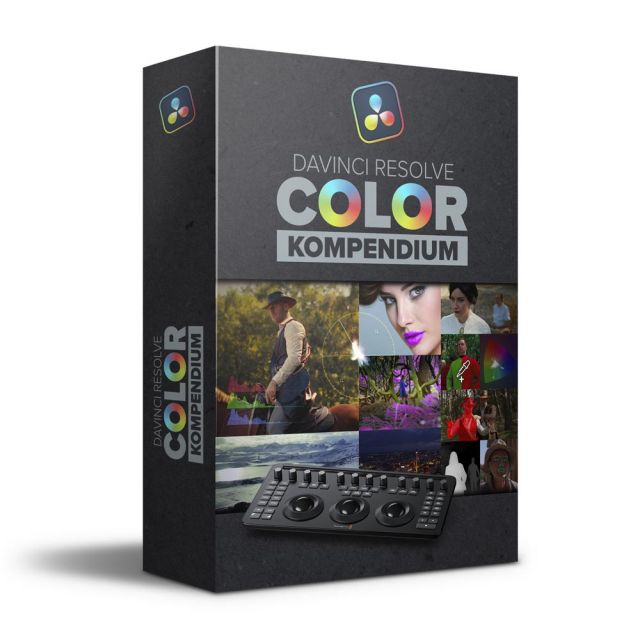 Resolve Color-Kompendium (Bundle)Special Price 99,00 € Regulärer Preis 128,00 €
 -
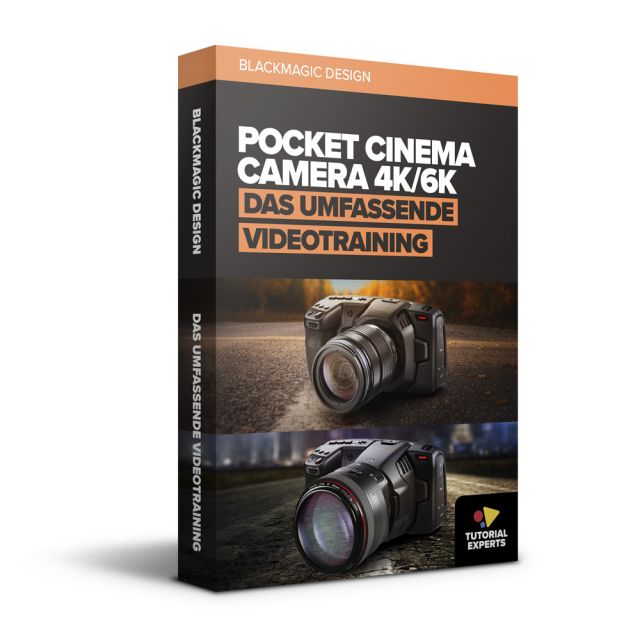 BM Pocket Cinema Camera 4K/6K49,00 €