

Fusion Visual Effects mit DaVinci Resolve - Version 2026
Das Videotraining zum offiziellen Fusion-Zertifizierungsprogramm von Blackmagic Design – jetzt aktualisiert und erweitert für die neueste Version!
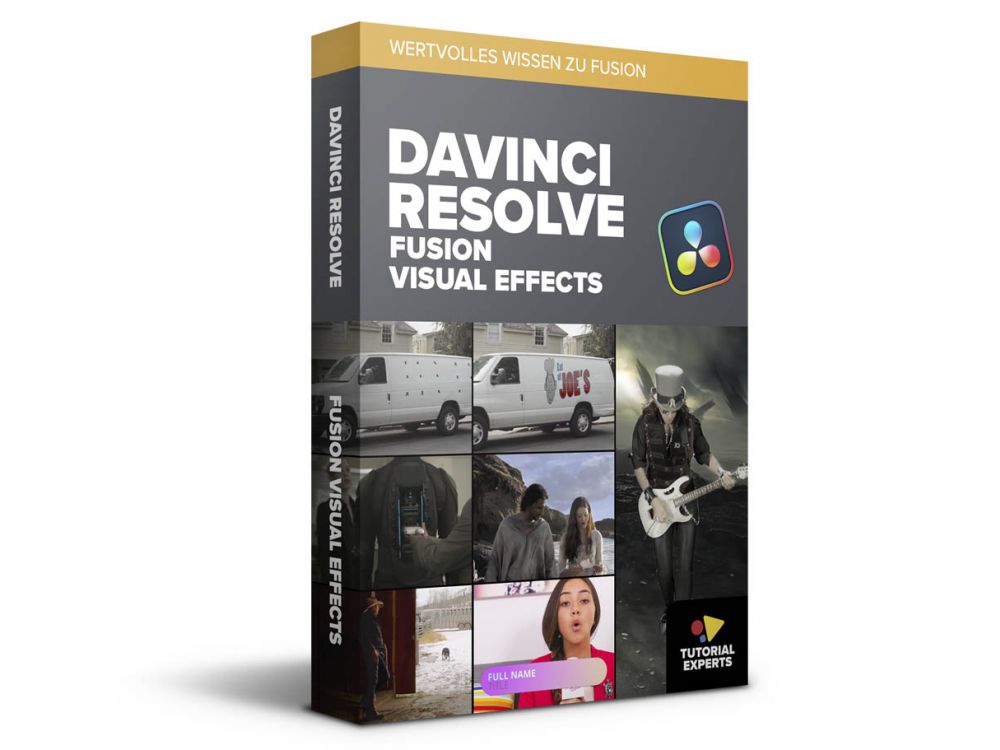

Fusion Visual Effects mit DaVinci Resolve – Version 2026
Das Fusion Videotraining zum offiziellen Blackmagic Design Zertifizierungsprogramm
- Text- und Bildanimationen, visuelle Effekte, 3D und mehr
- Umfangreiche Kapitel aus unterschiedlichen Themenbereichen
- Zum direkten mitmachen und nachvollziehen
- Wertvolles Wissen zu Fusion für alle DaVinci Resolve Anwender
- Über 150 Lektionen mit ca. 16 Stunden Gesamtlaufzeit
- Inkl. Trainingsmaterial und Übungsprojekte
- Videotraining für PC, Mac und Tablet
| Upgrade-Optionen für Besitzer des Vorgänger-Trainings "Fusion Visual Effects mit DaVinci Resolve" von 2021: |
|
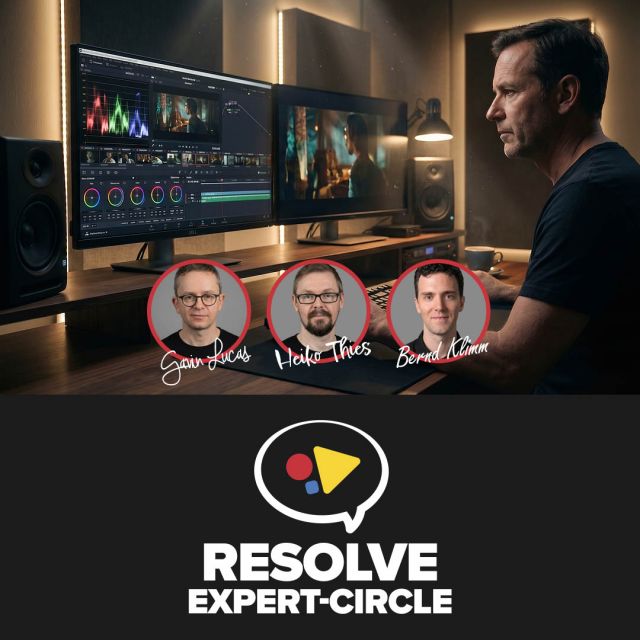
Dieser umfassende Videolernkurs orientiert sich an dem offiziellen Blackmagic Design-Zertifizierungsprogramm für Fusion, ergänzt durch zusätzliche Übungen und Videoerklärungen. Fusion-Experte Bernd Klimm führt dich Schritt für Schritt durch alle wesentliche Arbeitsbereiche von Fusion und vermittelt dabei sowohl die Funktionalität der Software als auch die fachlichen Kenntnisse um kreative Visuelle Effekte selber herstellen zu können.
Verständlich und Schritt für Schritt
Zu Beginn führt das Einstiegskapitel ausführlich und leicht verständlich in die Grundbedienung der Fusion Oberfläche ein, sodass auch Anwender ohne Fusion-Vorkenntnisse einen guten Einstieg in die Materie finden. Die im Kurs enthaltenen Übungen werden immer Schritt für Schritt und von Grund auf vorgeführt. Musterlösungen zu allen Übungsaufgaben helfen dabei, den eigenen Wissensstand zu überprüfen.
Der Systematisch Aufbau des Kurses gibt Anfängern einen idealen Einstieg. Aufgrund der Vielfalt der Anwendungsbeispiele ist dieser Kurs aber auch für erfahrene Anwender geeignet, die ihr Wissen vertiefen möchten.


Motion Grafiken und animierte Titel
Erstelle kreative Text- und Titelanimationen und nutze dabei Fotos und Grafiken für interessante Animationen.
Visuelle Effekte und Compositing
Erstelle Visuelle Effekte wie Split Screen (Kombinieren von mehreren Aufnahmen), Austauschen des Himmels, Ersetzen von Logos, Keying, Masken und mehr.
Arbeiten im 3D-Raum
Erstelle animierte 3D Grafiken mit 3D-Beleuchtung, Partikel-Effekte und führe Kamera Tracking im 3D Raum durch, um 3D-Objekte mit realen Szenen zu kombinieren.
Umfassend erweitert für die aktuelle DaVinci Resolve Fusion Version
Jetzt mit über 3 Stunden Ergänzungen zu neuen Funktionen und Trainingsinhalten.
Das Blackmagic Design Zertifizierungsprogramm
Dieses Training deckt die Inhalte aus dem Zertifizierungsprogramm von Blackmagic Design für Fusion ab und ist äquivalent zu einem 3-tägigen Präsenzkurs, der von Blackmagic Design angeboten wird.
Blackmagic Design bietet das Buch zum Kurs The Visual Effects Guide to DaVinci Resolve in englischer Ausgabe auf der Davinci Resolve Trainings Webseite kostenlos zum Download an unter: https://www.blackmagicdesign.com/products/davinciresolve/training
Auf dieser Seite bietet Blackmagic Design auch eine kostenlose online Prüfung an (derzeit nur auf englisch). Wer möchte, kann so im Anschluss an diesen Kurs sein Wissen überprüfen und ein Zertifikat als professioneller Endanwender von DaVinci Resolve - Fusion erhalten.

Unterschiede zum DaVinci Resolve Fusion Praxistraining
Obwohl es natürlich Überschneidungen gibt, hat unser DaVinci Resolve Fusion Praxistraining einen anderen Ansatz und deckt andere Teilbereiche von Fusion ab. Für alle, die sich umfassend mit Fusion beschäftigen möchten, empfehlen wir beide Trainings zur Einarbeitung.
Kurs auf englisch? Der Autor, Bernd Klimm, bietet diesen Kurs über seine eigene Webseite vfxstudy.com auch auf englisch an. Alle deutschsprachigen Angebote von Bernd erscheinen hier bei Tutorial Experts
Aus dem Inhalt:
- Einführung in das Thema MIDI
- Audio-Interface einrichten
- Hybrides Mischpult (Tascam Model 12) konfigurieren und routen
- Hardware-Synthesizer anschließen
- Workflow mit mehreren Instrumenten aufbauen
- Mehrspuraufnahme
- MIDI-Controller einrichten
- Force als Fernsteuerung für externe Hardware konfigurieren
- Mit MIDI-CC und Program Changes arbeiten
- MIDI-Keyboard nutzen
- Parameter der Force via MIDI-Controller fernsteuern
- MIDI-Mapping
- MIDI-Sync und Drummachines
- DJ-Style Worfklow mit MIDI-Sync, Transition-Trick und Hardware
- Einführung in Control Voltages
- Externen semi-modularen Synthesizer via CV steuern
- Autosampler für das Erstellen virtueller Instrumente nutzen
- Viele weitere Tipps und Tricks aus der Praxis

Autor: Bernd Klimm
Blackmagic Design Certified Trainer für DaVinci Resolve und Fusion. Bernd ist ein echtes Allroundtalent für VFX und Motion Graphics. Er arbeitet seit der Version 6 mit Fusion und kennt die Software wie seine Westentasche. Bernd ist unser Experte für aufwendige Composings und visuelle Effekte im 2D- und 3D-Bereich.
Geeignet für Anwender von:
- Davinci Resolve bzw. Fusion Version 20/21 mit Grundwissen in DaVinci Resolve*
*Wir empfehlen unseren Kurs Videoschnitt mit DaVinci Resolve als Vorbereitung
Das bietet dieser Videolernkurs für PC, Mac und Tablet:
- 16 Stunden Gesamtlaufzeit
- Gestochen scharfe Videos in Full-HD-Auflösung
- Integrierte Lektionsbeschreibungen
- Setzen von eigenen Lesezeichen
- Suchfunktion zum schnellen Auffinden gewünschter Themenbereiche
- Videos mit iPad und anderen Tablets kompatibel
(Übertragung muss von einem PC oder Mac erfolgen)

Videos auf einem Mobil Device ansehen:
1. Den entsprechenden Kurs auf einen PC oder Mac laden.
2. Den Ordner "Videos" auf ein Tablet oder Smartphone kopieren. Anleitung im Kurs enthalten.
Anmerkung: Bei einem Download muss die ZIP-Datei vor dem kopieren entpackt werden.
Probleme? Schau dir unsere Hilfe-Videos an!
| Autor | Bernd Klimm |
|---|---|
| Sprache | Deutsch |
| Laufzeit | ca. 16 Stunden |
| Kompatibilität | Android, iPad, Mac, PC |
| Download Größe | ca. 11 GB mit Übungsdateien |


 Bewertung schreiben

Kapitel- und Lektionsübersicht:
Kapitel – Einleitung und Schnelleinstieg
 Einleitung zum Kurs, Voraussetzungen, Zertifizierung und Erläuterung zu den Übungsdateien.
Gesamtspieldauer:
01:06:39
| Titel | Dauer | Preis | ||
|---|---|---|---|---|
| Vorstellung und Organisation des Kurses. | 03:46 | |||
| Übersicht zu Ergänzungen und Updates zu diesem Kurs. | 05:11 | |||
| Kurze Info zu den neu hinzugekommenen Lektionen. | 01:51 | |||
| Voraussetzungen für die Software sowie vorausgesetzte Fertigkeiten für den Kurs. | 03:01 | |||
| Vorstellung des Zertifizierungsprogramms von Blackmagic Design. | 04:28 | |||
| Erläuterung zum Verwenden des Übungspakets. | 04:51 | |||
| Weitere Fusion-Effekte. | 03:11 | |||
| Einführen der Masken in Fusion, Erstellen einer Vignette und Lens Flare mit ResolveFX. | 12:43 | |||
| Übersicht zum Projekt und Einstieg. | 01:52 | |||
| Node-Namen, Piktogramme und mehr. | 04:36 | |||
| Erstes Maskieren in Fusion. | 02:53 | |||
| Fotorealistische Integration von Vordergrund und Hintergrund durch Farbkorrektur. | 05:38 | |||
| Erstes Keying zum Selektieren von Farbkorrekturen. | 07:38 | |||
| Erste Animation in Fusion. | 02:57 | |||
| Beispiel eines ResolveFX-Effekts von der Color Page in Fusion. | 01:26 | |||
| Abschluss der Übung. | 00:37 |
Teil 1: Titel und animierte Grafiken
In diesem Abschnitt geht es um die Erstellung und Animation von Titeln und Grafiken.
Gesamtspieldauer:
03:29:47
| Titel | Dauer | Preis | ||
|---|---|---|---|---|
| Einführung zum „Text+“-Werkzeug. | 03:54 | |||
| Tabbing – Arbeiten mit Spalten mit vorangesetztem Tabulator. | 06:28 | |||
| Einführung zu Modifiern, Character Level Styling Modifier, um Text buchstabenweise zu formatieren. | 03:20 | |||
| Eine Grafik im Abspann passend zum Text positionieren. | 04:10 | |||
| Animation mit konstanter Pixelgeschwindigkeit, um Aliasing (Zittern von Texträndern) zu vermeiden. | 10:18 | |||
| Einleitung zur Übung. | 01:54 | |||
| Wir beginnen mit dem Standard-„Text+“-Werkzeug von der Edit Page. | 04:57 | |||
| Nutze Shading Layer von der Edit Page oder in Fusion, um interessante Texteffekte schnell zu erstellen. | 08:04 | |||
| Kombiniere mehrere „Text+“ in Fusion für maximale Flexibilität. | 02:38 | |||
| Ein Multi Merge kann mehrere einzelne Merge Nodes in Fusion ersetzen und so helfen, den Flow kompakter zu halten. | 01:52 | |||
| Nutze Gradienten, um Hintergründe, Farbverläufe und einfache Muster schnell zu erstellen. | 03:19 | |||
| Maskiere den Text und benutze die Multiselektion im Inspektor, um mehrere Elemente gleichzeitig zu bearbeiten. | 03:41 | |||
| Lernen den Follower Modifier kennen, um Animationen über Buchstabenfolgen laufen zu lassen. | 06:37 | |||
| Der Fusion Keyframe-Editor bietet ein mächtiges Werkzeug, um Animationen zeitlich aufeinander abzustimmen und den Verlauf der Animation zu korrigieren. | 10:42 | |||
| Nutze Tool-Versionen, um schnell unterschiedliche Varianten von einem Werkzeug auszutesten. Die gesamte Composition kann auch mit Versionen gespeichert werden, um Zwischenstände für beliebige Änderungen im Flow zu erhalten. | 03:49 | |||
| Speichere die neue Bauchbinde als Template ab, das von der Edit Page aus weiterverwendet werden kann. | 15:45 | |||
| Zusammenfassung und Abschluss der Übung. | 00:31 | |||
| Shading Tab im „Text+“-Werkzeug, Text mit Gradienten füllen. | 06:46 | |||
| Text mit Masken kombinieren und animieren. | 07:43 | |||
| Instance Copy (Instanz-Kopie), um Nodes zu kopieren und dabei Parameter zu koppeln. | 05:44 | |||
| Eine Text-Hervorhebung mit Gradienten erstellen und animieren. | 05:12 | |||
| Mit dem Follower Modifier einzelne Parameter mit Zeitversatz über einzelne Buchstaben animieren. | 06:41 | |||
| Keyframes mit dem Keyframe-Editor anpassen. | 05:51 | |||
| Animationskurven im Spline-Editor anpassen. | 10:56 | |||
| Tool-Versionen erstellen und Versionen der Composition anlegen. | 05:43 | |||
| Mit dem Fusion Macro-Editor ein wiederverwendbares Template für die Edit Page anlegen. | 06:49 | |||
| Hintergrundinfos zu Macro-Dateien. | 05:26 | |||
| Arbeiten mit 2D-Animationspfaden. | 06:46 | |||
| Eine Grafik am Pfad mit Pfadrichtung (Heading) orientieren. | 02:55 | |||
| Erklärung zum Arbeiten mit Alphakanal (Premultiplied und unpremultiplied Alpha, Checkbox Pre-Divide/Post Multiply). | 06:13 | |||
| Einen Polygon-Pfad mit dem Paint-Werkzeug zeichnen und den Pfad an einen bestehenden Animationspfad koppeln. | 05:41 | |||
| Die Verschiebung (Displacement) in einem Pfad zur Animation verwenden; Einführung zu Expressions in Fusion. | 06:58 | |||
| Mit Animationskurven die Geschwindigkeit der Bewegung entlang eines Pfades steuern. | 03:58 | |||
| Parameter mit Perturb Modifier fluktuieren lassen (zufällig animieren). | 04:23 | |||
| Einführung zum Motion Blur in Fusion. | 06:13 | |||
| Demonstration der Zusatzübung. | 07:50 |
Teil 2: Visuelle Effekte
In diesem Kapitel geht es um verschiedene visuelle Effekte wie Split Screen und Keying.
Gesamtspieldauer:
04:57:51
| Titel | Dauer | Preis | ||
|---|---|---|---|---|
| Einleitung zur Übung. | 02:05 | |||
| Erstelle eine Fusion Comp von zwei Clips mit passender Auflösung direkt von der Edit Page. | 03:18 | |||
| Lerne Tracking von individuellen Features mit dem Punkt-Tracker in Fusion kennen. | 05:31 | |||
| Stabilisiere eine Aufnahme mithilfe eines Punkt-Trackers. | 02:19 | |||
| Zeichne und modifiziere ein Polygon, um den gewünschten Bildausschnitt zu wählen. | 03:16 | |||
| Führe ein Manuelles Alignment von zwei unterschiedlichen Bildern mit Hilfe der Differenzsicht durch. | 02:03 | |||
| Wende die zuvor analysierte (und neutralisierte) Kamerabewegung wieder auf das kombinierte Bild an. | 02:58 | |||
| Lerne einen Trick kennen, um auch Rotation und Skalierung mit dem gesamten Tracker Node zu kopieren. | 06:50 | |||
| Lerne eine alternative Herangehensweise kennen, um das Match Movement durchzuführen. | 02:12 | |||
| Fusion kann bestimmte Transformationen (Translation, Rotation, Scale) intern über mehrere Nodes hinweg kombinieren und damit bei korrekter Anwendung Qualitätsverlust vermeiden. | 04:23 | |||
| Einen leeren Fusion-Clip von der Edit Page erzeugen. | 05:46 | |||
| Tracking mit Point Tracker. | 07:35 | |||
| Erklärung zum Match Moving (Anpassen an registrierte Bewegung) und Bildstabilisierung. | 07:15 | |||
| Mit einer Polygon-Maske rotoscopen (maskieren) und einen Bildausschnitt auswählen zum Compositing. | 04:45 | |||
| Einführung zum Matte-Control-Werkzeug zum Anwenden oder Manipulieren von Masken. | 06:26 | |||
| Umkehren einer Stabilisierung über Match Moving mit dem Tracker-Werkzeug. | 10:13 | |||
| Weiche Übergänge lokal mit dem Double Polygon zwischen innerem und äußerem Polygon erzeugen. | 10:00 | |||
| Clip- und Timeline-Auflösung in Fusion; arbeiten mit Medien mit unterschiedlicher Auflösung. | 08:31 | |||
| Einen Hintergrund über unterschiedliche Apply Modes (Blend Modes) im Merge-Werkzeug ersetzen. | 03:24 | |||
| Einen Key (Maske) basierend auf der Luminanz (Helligkeit) über den Luma Keyer erstellen und mit Erode- und Dilate-Werkzeugen manipulieren. | 08:33 | |||
| Einen Punkt-Tracker über den Tracker Modifier verwenden. | 05:28 | |||
| Den Tracking-Pfad mit Track Append von einem anderen Punkt fortsetzen. | 03:25 | |||
| Die Integration verbessern und den Originalhintergrund mit dem neuen Hintergrund kombinieren. | 03:33 | |||
| Einführung zu einer zusätzlichen Übung zum Maskieren und Integrieren von Bildmaterial. | 02:34 | |||
| Demonstration der Übung mit Maske und Punkt-Tracker. | 07:53 | |||
| Einführung zum Planar Tracker; Maskieren der Tracking-Fläche, Referenzframe bestimmen und Tracking durchführen. | 06:52 | |||
| Ein Standbild mit dem Keyframe Stretcher erstellen. | 02:37 | |||
| Das Clone-Werkzeug im Paint Tool verwenden, um Marker zu entfernen. | 03:00 | |||
| Importieren von PSD-Dateien mit Photoshop-Layern. | 05:46 | |||
| Ein Bild mit dem Corner Positioner in Perspektive bringen. | 04:14 | |||
| Compositing des Standbildes mit Merge und Apply Mode. | 09:56 | |||
| Anpassen der Grafik an das bestehende Motion Blur. | 02:22 | |||
| Vorstellung der zusätzlichen Übung: Die Augen eines Schauspielers sollen mit dem Planar Tracker getrackt und ersetzt werden. | 01:41 | |||
| Lösung zur Übung Planar Tracker. | 06:12 | |||
| Erklärung zum linearen Workflow im Compositing. | 08:21 | |||
| DaVinci Resolve Color Management, um den linearen Workflow in Fusion automatisch zu nutzen. | 04:19 | |||
| Einführung des Delta Keyers – Grundlegende Einstellungen zum Erstellen der Maske. | 05:30 | |||
| Verfeinern der Maske durch Vorprozessierung (Clean Plate) und Nachprozessierung (Verfeinerung der Maske). | 06:59 | |||
| Masken mit dem Key kombinieren. Masken, die Probleme im Hintergrund abgrenzen (Garbage Mask) oder Lücken im Vordergrund füllen (Solid Mask). | 11:48 | |||
| Zeitliche Anpassung von Clips, die über den Medien-Pool geladen werden (Global In und Out). | 04:02 | |||
| Methoden, um Spill zu entfernen (grünes Licht, das vom Green Screen auf den Schauspieler fällt), Optionen über den Delta Keyer, über Matte Control und mit Color Suppression im Color Corrector. | 12:31 | |||
| Einen Light Wrap mithilfe von Maske und Hintergrund selbst erstellen. | 09:05 | |||
| Magic Mask in DaVinci Resolve. | 01:51 | |||
| Selektiere Features auf einem Frame. | 03:57 | |||
| Nutze die Magic Mask als schnelles Keying-Werkzeug. | 00:49 | |||
| Nutze die Magic Mask, um andere Keying Werkzeuge zu unterstützen. | 05:15 | |||
| Kombiniere mehrere Magic Masks. | 02:28 | |||
| Ergänze oder korrigiere eine Magic Mask, die nicht über den gesamten Track funktioniert. | 03:46 | |||
| Führe Einzelframekorrekturen durch. | 03:08 | |||
| Kombiniere mehrere Magic-Mask-Werkzeuge für eine Solid Mask. | 03:35 | |||
| Nutze MaskPaint in Kombination mit Magic Mask, um Artefakte auf einzelnen Frames schnell zu korrigieren. | 00:55 | |||
| Zusammenfassung und Abschluss der Übung. | 04:33 | |||
| Aktiviere/Deaktiviere Tone Mapping mit Fusion. | 04:55 | |||
| Fortgeschrittene User, die ihr eigenes Color Management über Nodes konfigurieren, lernen hier, wie sie Fusion in ihren Workflow einbinden können. | 06:14 | |||
| Reihenfolge in der Fusion-, OpenFX-, Edit-Page-Effekte und Color-Effekte verarbeitet werden. Erläuterung zur Skalierung über Edit Page, Fusion und Color Page. | 06:12 | |||
| Effekte mit Adjustment Clips, um in der Zeitleiste mehrere Clips gleichzeitig zu manipulieren. | 02:04 | |||
| Compound Clips, um Effekte einzukapseln. | 02:26 | |||
| Effekte in Resolve 17 in Layern auf Clip-Ebene organisieren. | 03:52 | |||
| Masken aus Fusion für die Color Page bereitstellen. | 06:20 |
Teil 3: 3D Compositing
In diesem Abschnitt geht es um verschiedene Funktionen und Möglichkeiten im 3D-Raum.
Gesamtspieldauer:
04:18:36
| Titel | Dauer | Preis | ||
|---|---|---|---|---|
| Einführung zum 3D Raum. Ein 2D-Bild-Signal an ein 3D-Objekt anbinden (Image Plane oder Shape3D). | 07:28 | |||
| Navigation in 3D, Unterschiede zwischen 2D- und 3D-Navigation. | 02:32 | |||
| Transformation von 3D-Objekten. Wir schauen uns an, wie 3D-Objekte im Raum positioniert werden können. | 07:06 | |||
| Animation im 3D-Raum. Einführung von Expressions, um Parameter zu animieren. | 05:14 | |||
| Rotationsachsen im 3D-Raum und Reihenfolge bzw. Abhängigkeit von Transformationen. | 05:26 | |||
| 3D-Lichter (Lights), 3D Merge Node und „Pass Through Lights“-Funktion des Merge. | 08:06 | |||
| Eine 3D-Kamera erstellen, orientieren und animieren. | 06:45 | |||
| Eine 3D-Szene mit Render3D Node in 2D ausgeben und in der Edit Page verwenden. | 02:43 | |||
| Erläuterung und Demonstration zur Zusatzübung | 05:45 | |||
| Organisation mit Underlays und Navigation mit Bookmarks in Resolve 17. | 07:00 | |||
| Das Text3D-Werkzeug zum Erstellen von Text im 3D-Raum. | 08:49 | |||
| 3D-Objekte mit Bender modifizieren und mit duplicate3D vervielfältigen. | 12:01 | |||
| Materialien in Fusion, um Oberflächen von 3D-Objekten zu gestalten. | 07:42 | |||
| Shader aus der Template Library verwenden und anpassen. | 08:25 | |||
| Objekte mit Tiefenschärfe rendern über Depth of Field (Accumulation Effects). | 08:18 | |||
| 2D-Effekte, um die 3D-Grafik nachzubearbeiten. | 05:20 | |||
| Erläuterung zur vorgefertigten 3D-Szene: Card Projection: Ein Bild im 3D-Raum positionieren. | 05:12 | |||
| Ein einfaches Partikelsystem mit pEmitter und pRender Node erstellen. | 14:59 | |||
| Allgemeine Performance-Tipps und Region of Interest. | 04:48 | |||
| Partikel-Style anpassen und Partikel rendern. | 08:20 | |||
| Partikelkräfte verwenden und mit pTurbulence eine zufällige, turbulente Bewegung zu erzeugen. | 04:35 | |||
| Eine animierte Textur für die Partikel in Fusion mit dem Fast Noise Node erstellen. | 08:48 | |||
| Einleitung zum 3D-Kamera-Tracking. | 04:18 | |||
| Tracking-Masken erstellen, Masken effizient kombinieren. | 10:28 | |||
| Tracking-Features erkennen und automatisch tracken. | 07:27 | |||
| Vorbereiten der Lösung: Informationen zur Kamera (Brennweite und Sensordimensionen), Filtern von Tracking-Punkten. | 05:20 | |||
| Iteratives Lösen basierend auf den Tracking-Punkten; Lösung evaluieren und verfeinern. | 09:01 | |||
| Orientierung und Ursprung des 3D-Koordinatensystems festlegen; 3D-System exportieren. | 08:31 | |||
| Positionieren einer Image Plane im 3D-Raum mit Bezug zu den Tracking-Punkten. | 05:05 | |||
| Compositing in 3D und 2D. | 08:39 | |||
| Erläuterung zur Zusatzübung zum Tracking. | 02:48 | |||
| Demonstration des Trackings in der Übung. | 16:09 | |||
| Eine 3D-Flagge in Fusion erstellen mit Shape 3D und Displace3d das über ein Fast Noise animiert wird. | 12:04 | |||
| Objekt in 3D über Punkte in der Point Cloud positionieren. | 13:24 |
Teil 4: Universal Scene Description *
Universal Scene Description (USD) bietet ein komplett neues 3D-Tool-Set zum Arbeiten in Fusion.
Gesamtspieldauer:
11:56
| Titel | Dauer | Preis | ||
|---|---|---|---|---|
| Einleitung zum Stand und Nutzen von USD. | 01:27 | |||
| Die wichtigsten Werkzeuge in USD und Vergleich mit dem klassischen 3D-System. | 03:46 | |||
| USD bietet neue Lichtquellen. | 02:37 | |||
| PBR-Materialien und Materialien im MaterialX-Format werden in USD unterstützt. | 04:06 |
Teil 5: Bonuslektionen jenseits des offiziellen BMD-Curriculums
In diesem Bonuskapitel beschäftigen wir uns mit interessanten Fusion-Funktionen, die nicht im offiziellen Blackmagic-Design-Curriculum abgedeckt werden.
Gesamtspieldauer:
01:25:58
| Titel | Dauer | Preis | ||
|---|---|---|---|---|
| Spezielle Hinweise zum Projekt-Import und Verlinken von Medien in diesem Kapitel. | 03:44 | |||
| Shape Tools in Fusion 17, erzeugen eines shapes mit sRectangle und Rendern mit sRender. | 06:10 | |||
| Audio-Support mit Waveforms im Keyframes-Editor. Der Ton wird von Medien oder von der Edit-Timeline wiedergegeben. | 12:19 | |||
| Weitere Arbeit an der Grafik mit zusätzlichen Shape Tools. | 05:38 | |||
| Erstellen von Rändern mit sOutline und kombinieren von Shapes über sBoolean. | 06:09 | |||
| Rahmen animieren und Transparenz erzeugen. | 08:40 | |||
| sPolygon als Alternative zum normalen Polygon für Shapes. | 03:21 | |||
| Vorhandene Polygons können in sPolygons überführt werden. | 03:44 | |||
| Shape Tools können in 3D ausgedehnt und damit im klassischen 3D System oder in USD verwendet werden. | 06:22 | |||
| Ein 3D-System mit Kamera und Shape 3D erstellen, in dem ein 2D-Bild unabhängig von Auflösung und Aspect Ratio verwendet werden kann. | 10:17 | |||
| Animation der Kamera und Vervielfältigung über Duplicate3D. | 05:22 | |||
| Flexible Animation mit Anim Curves Modifier, die sich der Länge der finalen Transition anpasst. | 08:28 | |||
| Über die Fusion-Macro-Funktionalität ein Transition Template für die Edit Page erstellen. | 05:44 |
Einzelvideo - Ausblick
Schlusswort zum Kurs, Hinweis zur kostenlosen Zertifizierung, weitere Lernangebote zu DaVinci Resolve und Fusion.
Gesamtspieldauer:
04:38
| Titel | Dauer | Preis | ||
|---|---|---|---|---|
| Schlusswort zum Kurs, Hinweis zur kostenlosen Zertifizierung, weitere Lernangebote zu DaVinci Resolve und Fusion. | 04:38 |
-
 Resolve Masterclass-BundleSpecial Price 225,00 € Regulärer Preis 295,00 €
-
 Resolve Color-Kompendium (Bundle)Special Price 99,00 € Regulärer Preis 128,00 €
-
 Fusion Seminar-Mega-Bundle #1Special Price 199,00 € Regulärer Preis 324,20 €